Ti è capitato di aprire Claude, fissare quella casella vuota,
scrivere qualcosa e pensare “ok… e adesso?”. È normale. Quasi tutte le
guide che trovi sono in inglese, scritte per chi smanetta, e saltano
proprio la parte che ti serve: l’inizio. Non ti chiedo se hai provato.
Ti chiedo se qualcuno ti ha mai spiegato Claude partendo da capo, nella
tua lingua.
Se la risposta è no, sei nel posto giusto.
Te lo dico subito, così ti togli un peso: non c’è niente da imparare
a memoria. Claude non è un programma pieno di pulsanti da studiare. Ci
si parla. Il punto non è capire il software — è capire come chiedere. E
quello si impara in fretta, se qualcuno te lo mostra nell’ordine
giusto.
Lo so perché la prima volta che l’ho aperto ho fatto la figura del
principiante anch’io. Scrivevo richieste vaghe e ricevevo risposte
vaghe, e davo la colpa allo strumento. Ho toccato il fondo di un
equivoco semplice: pensavo che dovesse indovinare cosa volevo. Non
indovina: esegue. Il giorno che ho imparato a dirgli con chiarezza cosa
volevo, è diventato un altro strumento. Anzi, un altro
collaboratore.
Claude è bravo proprio in questo: capisce istruzioni lunghe, ragiona
su testi complessi, tiene il filo di un discorso. Ma tutta questa
potenza resta spenta finché non sai accenderla con le parole giuste. È
come avere un collaboratore preparatissimo a cui però devi dire cosa
fare.
In queste pagine non trovi una panoramica generica. Trovi un
percorso: dalla tua primissima chat ai progetti, ai file, fino ai
connettori che collegano Claude alle cose che usi ogni giorno. Tutto
spiegato dall’inizio, in italiano, con esempi che puoi rifare mentre
leggi. Capitoli corti, un passo alla volta, senza darti mai per
scontato.
E no, non devi diventare esperto di tecnologia. Devi solo seguire
l’ordine giusto e provare. Alla fine di queste pagine non ti chiederai
più “e adesso?”: saprai esattamente cosa chiedere e come.
Ma leggere non basta: Claude si impara aprendolo. Il libro ti dà
l’ordine giusto; per fare pratica davvero c’è di più, e gratis. Ho
aperto un corso gratuito su Skool: video brevi che ti accompagnano dalla
prima chat ai primi progetti, con esempi da rifare e una community a cui
chiedere quando ti blocchi. Entra gratis e fai la tua prima vera chat,
guidato.
A mia figlia Minerva.
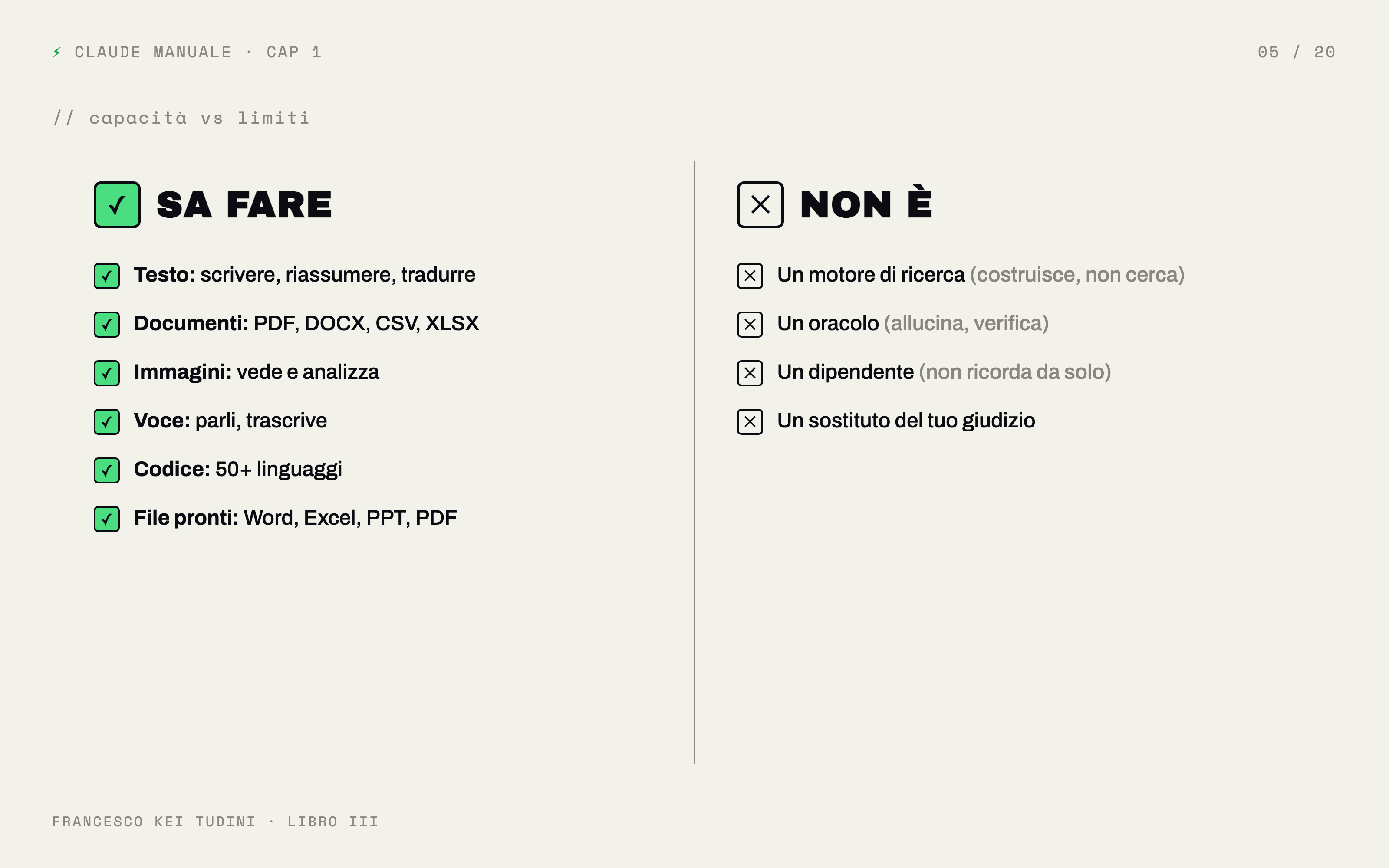
Claude non è un chatbot.
Te lo dico subito perché è la confusione più diffusa. La gente apre
claude.ai, scrive «ciao, sai dirmi che ore sono a Tokyo» e si aspetta
che funzioni come Google. Funziona, ma è come usare un trattore per
andare a comprare il pane. Ci arrivi. Ma stai sprecando il 90% di quello
che hai sotto le mani.
Claude è un modello di intelligenza artificiale costruito da
Anthropic. Significa una cosa precisa: una rete neurale addestrata su
centinaia di miliardi di parole, capace di leggere, scrivere, ragionare,
analizzare file e immagini, generare codice. Lo stesso strumento può
scriverti una lettera di reclamo a un fornitore, leggere un contratto da
80 pagine e dirti dove sta la fregatura, costruire un foglio Excel da
zero, riassumere una riunione di due ore registrata.
Tutto questo, in italiano. Senza scaricare niente. Dal browser.
Il problema è che la maggior parte di chi lo apre per la prima volta
lo tratta come una versione un po’ più intelligente di un motore di
ricerca. Gli scrive due parole. Si aspetta una risposta corta. Si fa
un’idea sbagliata e va via.
Questo libro serve a evitare quell’errore. A farti capire cos’è
Claude, cosa puoi chiedergli davvero, e — quasi più importante — cosa
NON è. Un consulente AI passa metà del tempo a smontare aspettative
sbagliate. La gente pensa che Claude legga la mente. Pensa che ricordi
tutto. Pensa che sia infallibile. Tre cose false.
Partiamo dalla definizione che conta.
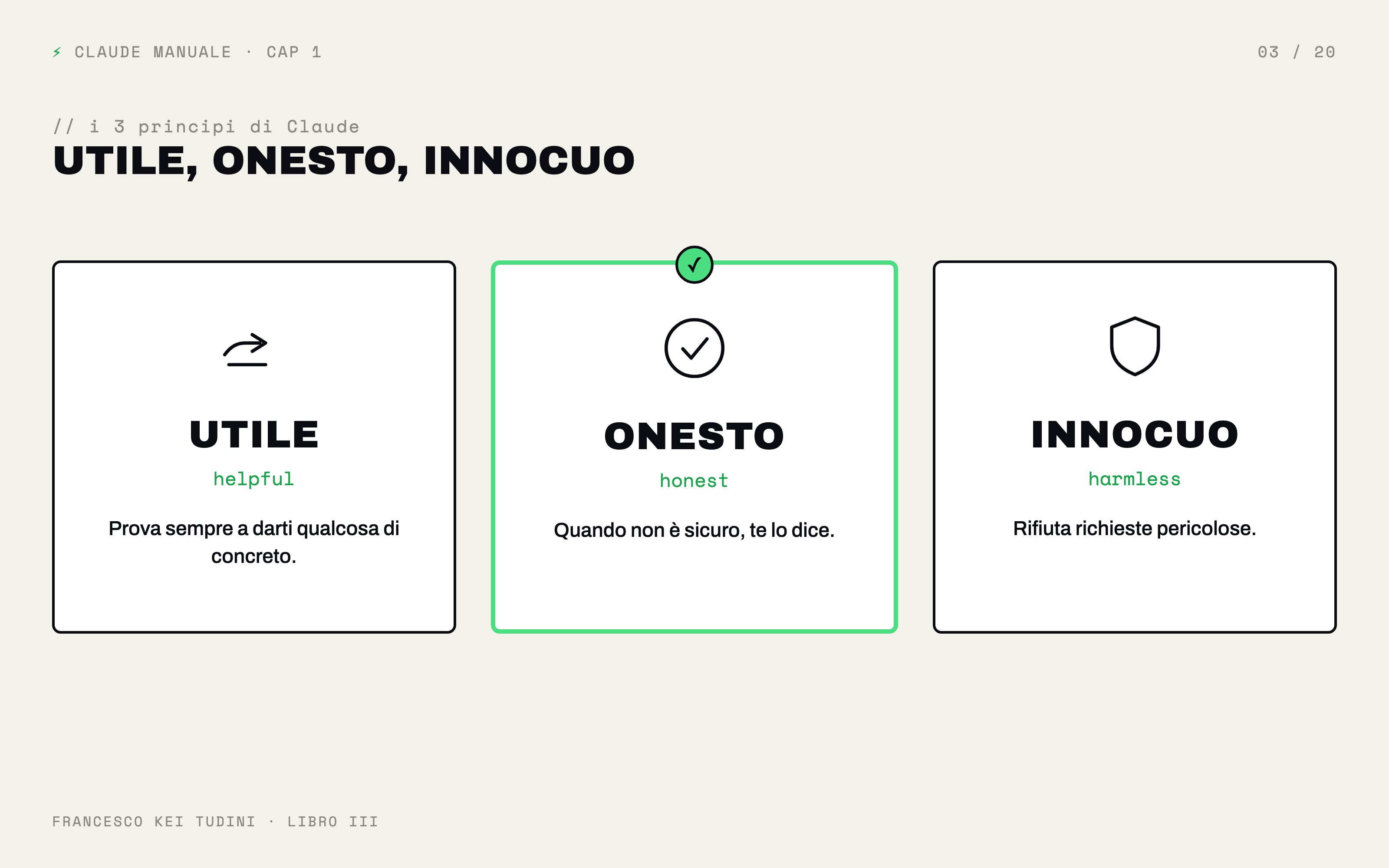
Questo è il primo punto fermo: Claude ha un’identità. Non è neutro.
Non è una calcolatrice. È stato progettato con delle direzioni.
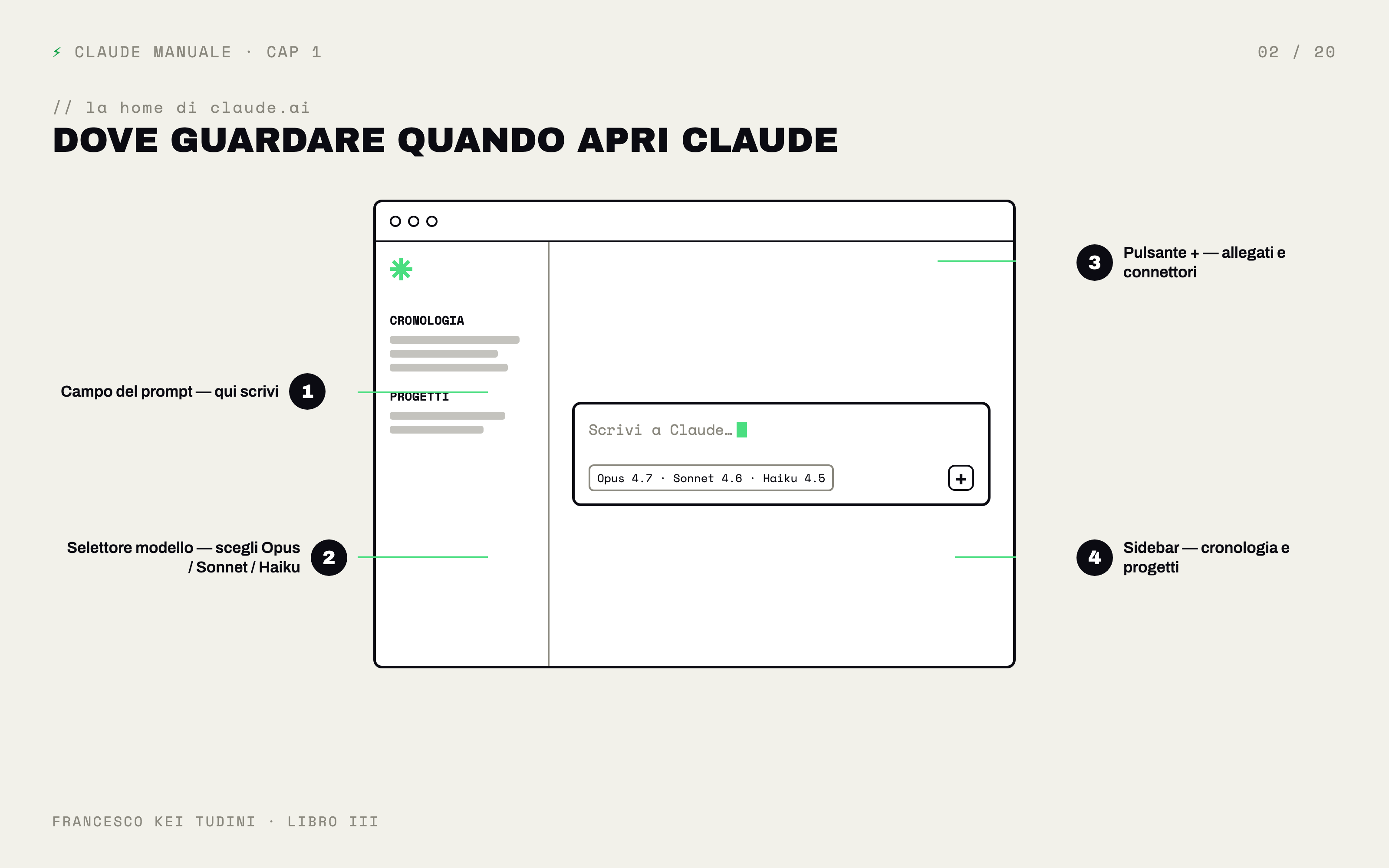
Quando apri claude.ai vedi un menu in basso a sinistra. Lì scegli il
modello.
Non è una decorazione. È una scelta tecnica che cambia il
risultato.
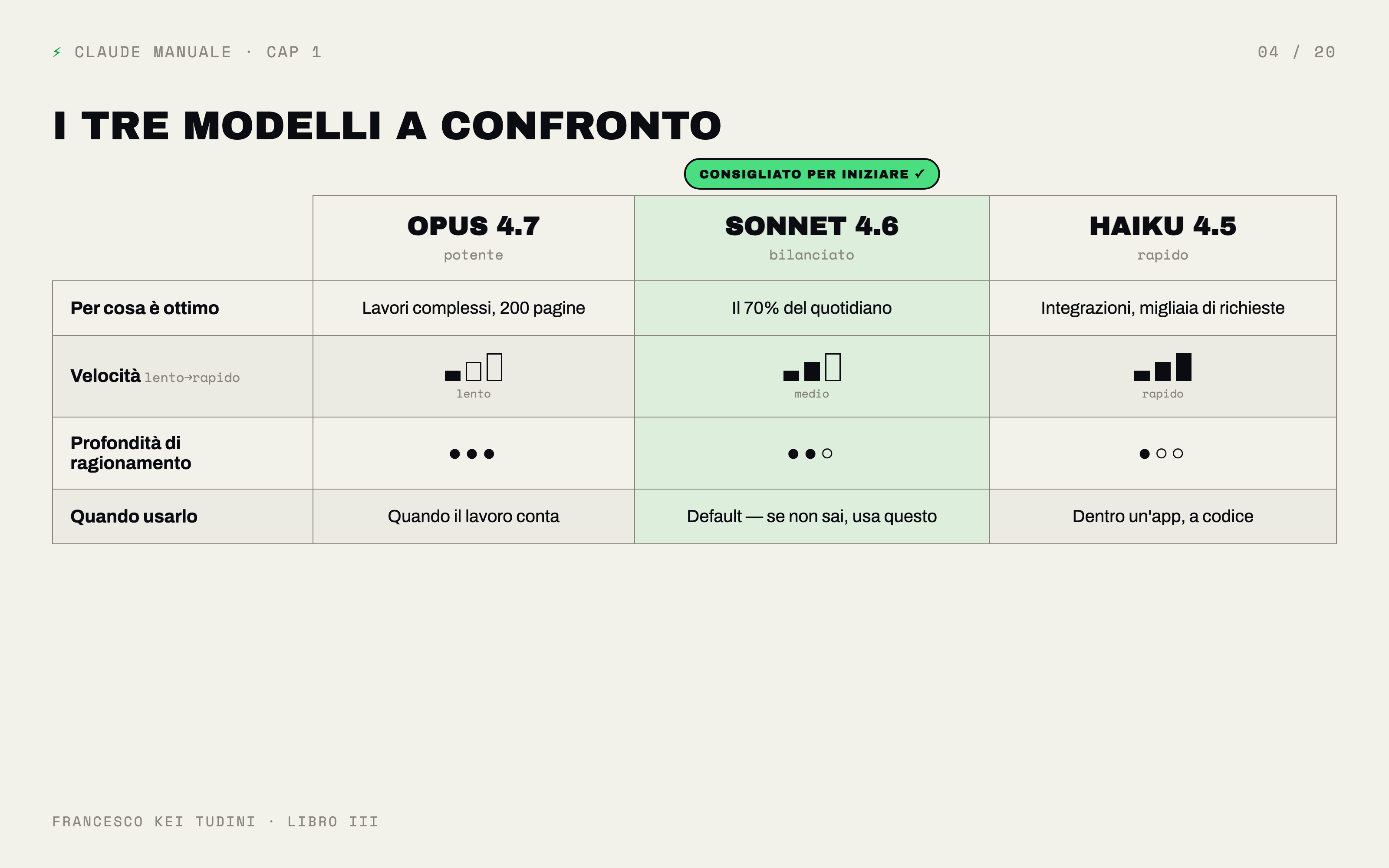
Una regola pratica: se non sei sicuro, usa Sonnet 4.6. Se la risposta
non ti basta, prova a rifare la stessa domanda con Opus 4.7. Vedrai la
differenza.
L’elenco è lungo. Te lo do per blocchi.
Qui sta il punto dove i clienti che seguo si bruciano più spesso.
Mettiamo le cose in fila.
La domanda arriva sempre. La risposta breve: meno di quello che si
crede.
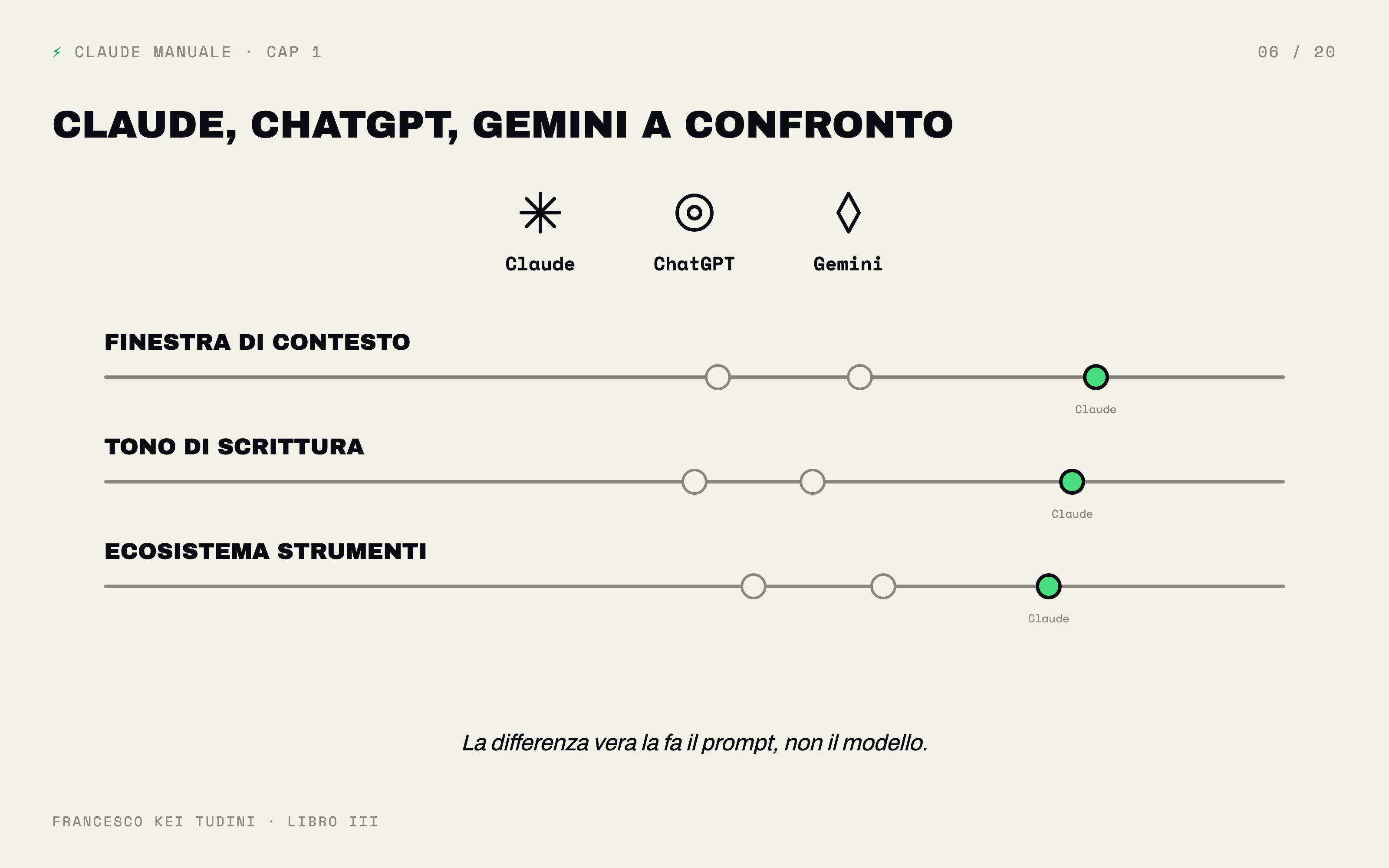
Tutti e tre sono modelli linguistici avanzati. Tutti e tre fanno cose
simili nel 70-80% dei casi. La differenza la fanno tre cose: la finestra
di contesto (quanto materiale Claude legge in una volta sola, oggi tra
le più ampie del mercato), il tono di scrittura (Claude è più asciutto,
meno enfatico, più adatto al lavoro professionale), e l’ecosistema di
strumenti — artefatti, progetti, skill, connettori, Cowork, Code.
Per il lavoro serio in italiano, Claude regge benissimo il confronto.
Spesso lo vince. Ma la scelta del modello conta meno della qualità del
prompt che gli scrivi. Lo vediamo nel Capitolo 3.
Per capire cosa cambia tra «Claude come motore di ricerca» e «Claude
come collaboratore», prendi tre richieste tipiche.
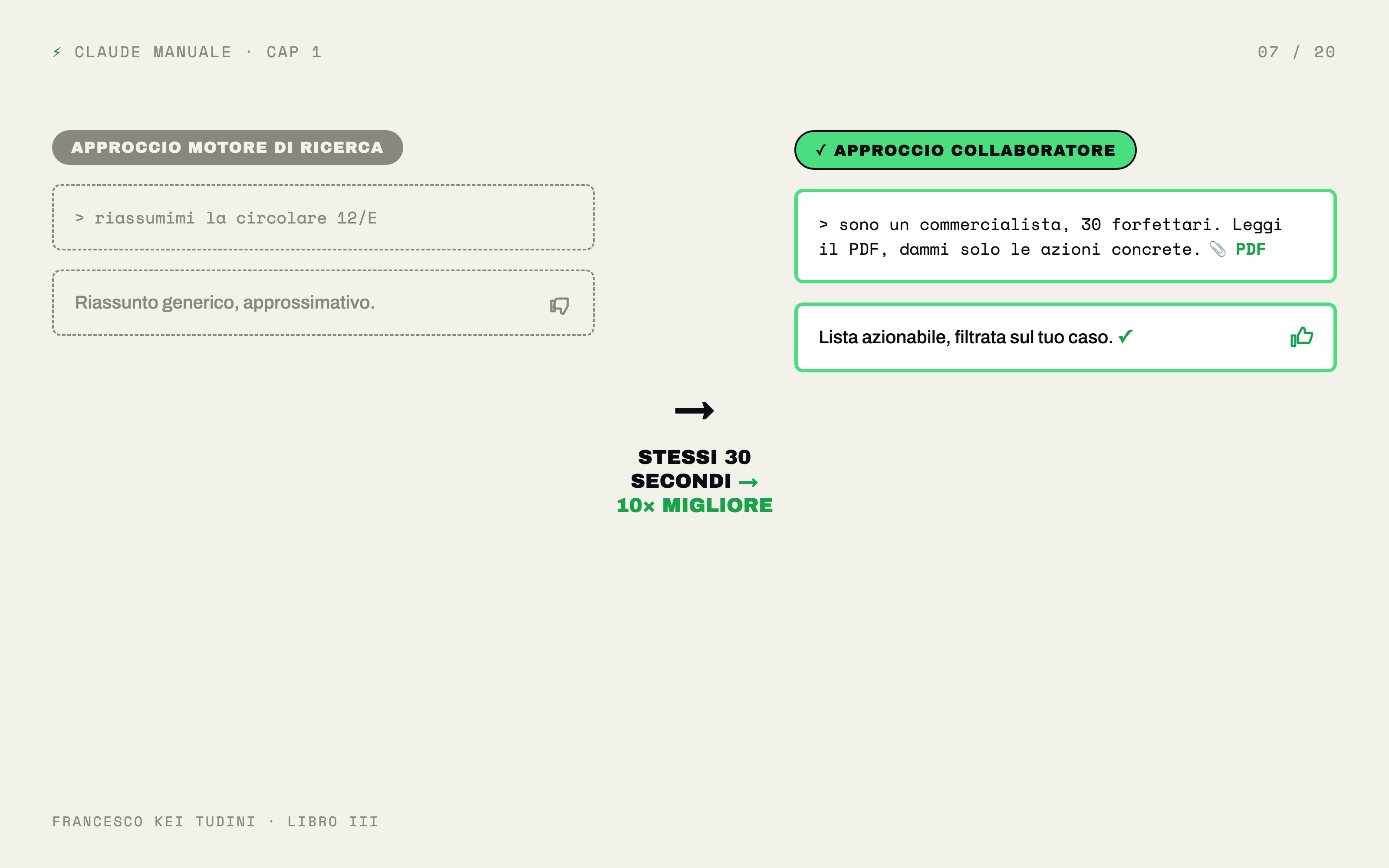
Approccio motore di ricerca: «riassumimi la circolare 12/E del 2024».
Claude restituisce un riassunto generico, magari approssimativo, perché
non ha la circolare davanti.
Approccio collaboratore: carica il PDF della circolare nella chat,
poi scrivi «sono un commercialista, ho 30 clienti in regime forfettario.
Leggi questa circolare e dimmi solo le cose che riguardano direttamente
i forfettari. Voglio una lista di azioni concrete, niente premesse».
Claude legge il documento vero, filtra per il tuo caso, ti dà una lista
azionabile.
Stessi 30 secondi di scrittura. Risultato 10 volte migliore.
Approccio motore di ricerca: «scrivimi una descrizione per olio
extravergine d’oliva DOP». Claude sforna un testo da catalogo, generico,
senza anima.
Approccio collaboratore: «sono un’imprenditrice di olio EVO
siciliano, vendo su Shopify, target donne 35-55 attente a salute e
provenienza. Ho 5 referenze. Per ognuna ti do nome, cultivar, zona,
intensità. Tu mi scrivi 5 descrizioni da 80 parole, tono caldo ma
asciutto, niente superlativi gratuiti, una nota sensoriale concreta in
fondo. Cominciamo dalla prima: Nocellara del Belice, zona Castelvetrano,
intensità media». Risultato: descrizioni pubblicabili al volo.
Approccio motore di ricerca: «spiegami il sistema nervoso autonomo».
Claude scrive in uno stile-Wikipedia, magari corretto, magari
troppo.
Approccio collaboratore: «sono uno studente di Medicina al terzo
anno. Sto preparando l’esame di anatomia per giovedì. Spiegami il
sistema nervoso autonomo come se dovessi rispondere a una domanda
d’esame di 10 minuti. Inizia con la distinzione simpatico/parasimpatico,
poi gli organi target, poi tre esempi clinici. Niente fronzoli, frasi
corte, formattazione che ricordi facilmente». Claude scrive una scaletta
utile al ripasso, non un papiro.
La differenza è sempre la stessa: contesto, ruolo, obiettivo, regole.
Le 4D — Delega, Descrizione, Discernimento, Diligenza — sono il motore
di tutto.
Capitolo 2 — Le sette porte
d’ingresso
Apertura
Chi pensa che Claude sia «quel sito» dove si scrive nella chat ha
capito un decimo di quello che ha sotto le mani.
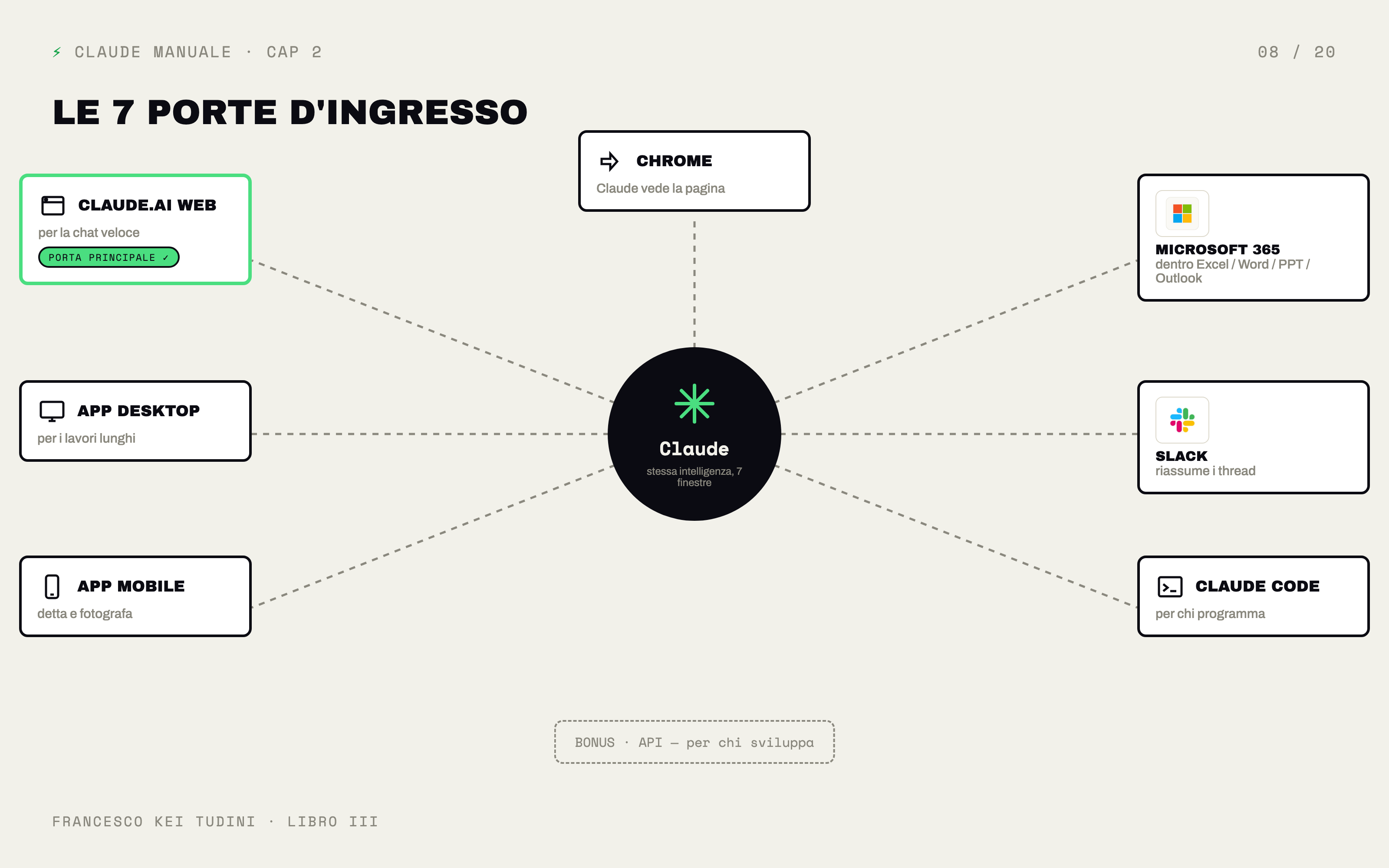
Claude vive in sette posti diversi. Sette interfacce, sette modi di
lavorare. Stessa intelligenza dietro, esperienze completamente diverse
davanti. Scegliere quella giusta per il compito che hai in mano cambia
il risultato come passare dalla bicicletta alla moto.
Il problema è che nessuno ti dice mai quali sono. Apri claude.ai,
scrivi, ottieni una risposta, te ne vai. Punto. Eppure quella stessa
intelligenza ti aspetta dentro Excel, dentro Chrome, dentro Slack, sul
terminale di un programmatore, sopra le cartelle del tuo Mac.
Sincronizzata. Con la stessa cronologia. Gli stessi progetti.
Capire dove vive Claude è la prima cosa che dovresti fare prima di
chiederti come usarlo. La porta giusta vale più del prompt perfetto.
In questo capitolo vedrai quali sono, su quale piano ognuna è
disponibile, e — soprattutto — quando convenga aprire una porta invece
di un’altra. Senza tecnicismi, senza confusione tra Cowork e Code che fa
perdere giornate intere. Alla fine avrai una mappa pratica.
Le porte sono sette, ma usate insieme moltiplicano i risultati. Una
commercialista può scrivere in chat al telefono mentre va a casa,
leggere documenti dal browser, far analizzare bilanci da dentro Excel, e
ritrovare tutto la mattina dopo dal desktop. Stessa Claude. Sette
finestre.
Partiamo dalla porta principale.
1. Claude.ai (web)
claude.ai è la porta principale. Apri il browser, fai
login, parli con Claude.
Funziona uguale su Chrome, Safari, Firefox. Funziona uguale su Mac,
Windows, Linux. Funziona anche da telefono (il sito è ottimizzato).
Tutto quello che fai qui si sincronizza ovunque tu apra Claude.
I piani di accesso sono cinque: Free, Pro, Max, Team,
Enterprise. Il Free ha limiti di messaggi al giorno e accesso
ridotto ai modelli. Il Pro (circa 20$ al mese) sblocca Opus 4.7, gli
allegati pesanti, i progetti, la maggior parte delle funzioni. Il Max è
il piano per chi usa Claude in modo intensivo. Team ed Enterprise
servono alle aziende, con gestione utenti, search aziendale, controlli
di sicurezza.
Per un professionista italiano che vuole lavorare seriamente, il
piano Pro è il minimo sindacale.
2. App desktop (Mac e Windows)
Stessa Claude, ma in un’app installata sul computer. La scarichi da
claude.com/download. Si apre con un’icona nel Dock o nella
barra delle applicazioni. Doppio Option (Mac) per richiamarla al volo da
qualsiasi punto del sistema.
Tre vantaggi rispetto al web.
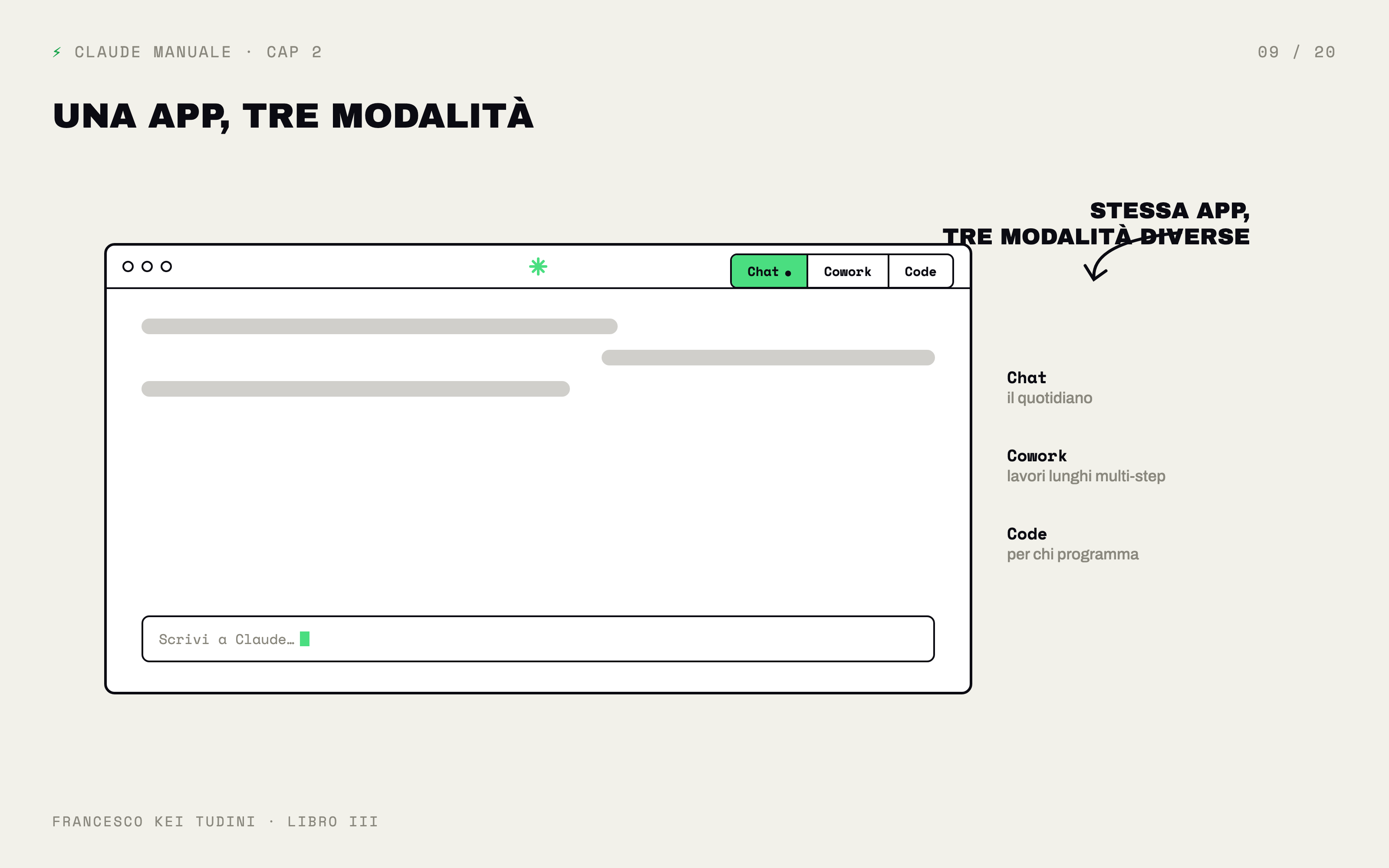
Tre modalità affiancate: Chat, Cowork, Code. Le
scegli da un selettore in alto a destra. Sono mondi diversi che
convivono nella stessa finestra.
Connettori desktop: l’app può leggere le cartelle
del tuo Mac, controllare il browser, automatizzare azioni sul computer.
Cose impossibili dal web.
Dettatura nativa, screenshot al volo, scorciatoie
globali: usi Claude come usi un programma del sistema, non come
un sito web. Cambia tutto.
3. App mobile (iOS e Android)
L’app per il telefono. Stessa cronologia del desktop e del web.
Comoda per due cose che dal computer fai male: dettare a voce mentre
cammini, e fotografare qualcosa per chiederne conto a Claude.
Una fattura strana arrivata via posta, fotografa e chiedi cosa c’è
scritto. Un menù in cinese al ristorante, fotografa e chiedi la
traduzione. Una pagina di un libro, fotografa e chiedi un riassunto.
Funziona anche per avviare lavori lunghi sul tuo computer mentre sei
fuori — la modalità Cowork dell’app desktop.
4. Claude in Chrome
Estensione di Google Chrome. Si installa dallo store. Aggiunge una
sidebar al browser che ti segue tab dopo tab.
Cosa cambia? Claude vede la pagina che stai guardando. Riassume
articoli lunghi. Compila form al posto tuo. Risponde a email
direttamente da Gmail aperto nel browser. Confronta prodotti tra più tab
aperti. Naviga su siti complessi al posto tuo (dashboard interne,
portali fornitori, sistemi vecchi che non hanno API).
Caveat importante: Claude in Chrome opera dentro la tua sessione già
autenticata. Significa che vede quello che vedi tu, e fa azioni come se
fossi tu. Per sicurezza chiede sempre conferma prima di azioni delicate
(inviare email, pagamenti, eliminazioni). Resta tu il responsabile.
Disponibile su piani Pro, Max, Team, Enterprise.
5. Claude per Microsoft 365
Quattro componenti aggiuntivi, uno per ogni app principale della
suite Microsoft.
Claude per Excel. Una barra laterale dentro Excel.
Analizza fogli, scrive formule, debugga errori (#REF!, #VALUE!,
riferimenti circolari), costruisce tabelle pivot e grafici. Lavora sul
foglio aperto. Vede le celle che vedi tu. Risponde nel contesto del
file.
Claude per PowerPoint. Stessa logica. Genera deck da
un’outline. Riscrive testo, ristruttura slide, applica formattazione
coerente. Suggerisce layout.
Claude per Word. Bozze, revisioni, riformattazioni
dentro il documento. Commenti e modifiche tracciate, esattamente come
farebbe un editor umano.
Claude per Outlook. Triage della posta. Bozze di
risposta che riflettono il contesto dei thread precedenti. Trova in 30
secondi quell’email su cui giri da una settimana.
Questa porta è oro per chi vive su Office. Un controller finanziario
che usa Excel 8 ore al giorno triplica la produttività con la sidebar
accesa.
6. Claude in Slack
Per chi lavora in team su Slack, Claude diventa un membro del
workspace.
Lo tagghi in un thread, gli chiedi di riassumere una conversazione di
200 messaggi, gli fai preparare una sintesi della riunione di
stamattina, gli chiedi di rispondere al volo a una richiesta tecnica. Sa
restare nel contesto del canale, conosce le persone (perché legge i
thread), può essere invitato dentro DM o canali specifici.
Per i team che vivono dentro Slack — startup, agenzie, software house
— questa porta cambia il ritmo. Niente più «un attimo che ti rispondo
dopo»: rispondi in 30 secondi con Claude che ti prepara la bozza.
7. Claude Code
Per chi scrive software, c’è una porta dedicata. Si chiama Claude
Code. È uno strumento agentico per programmatori: vive nel terminale,
dentro VS Code, dentro JetBrains IDE, sul web, nell’app desktop.
Cosa fa? Legge il tuo codice, modifica i file, esegue comandi, naviga
il repository, fa commit su Git. Non è Claude che ti spiega il codice: è
Claude che lavora sul codice insieme a te.
Qui basta sapere che esiste e che è la porta giusta per chi programma
sul serio. Claude Code merita una guida tutta sua: si può imparare a
usarlo anche partendo da zero, senza saper programmare.
Bonus: l’API
Tecnicamente non è una porta come le altre, ma va citata. L’API è il
modo in cui sviluppatori e aziende integrano Claude dentro applicazioni
proprie. Un sito di e-commerce che fa rispondere Claude alle domande dei
clienti. Un’app interna che genera bozze di contratto. Un assistente
vocale aziendale.
Per il professionista che non programma, l’API non è una porta da
aprire da soli. Per chi vuole costruire automazioni vere, è la chiave di
tutto, insieme ai connettori MCP.
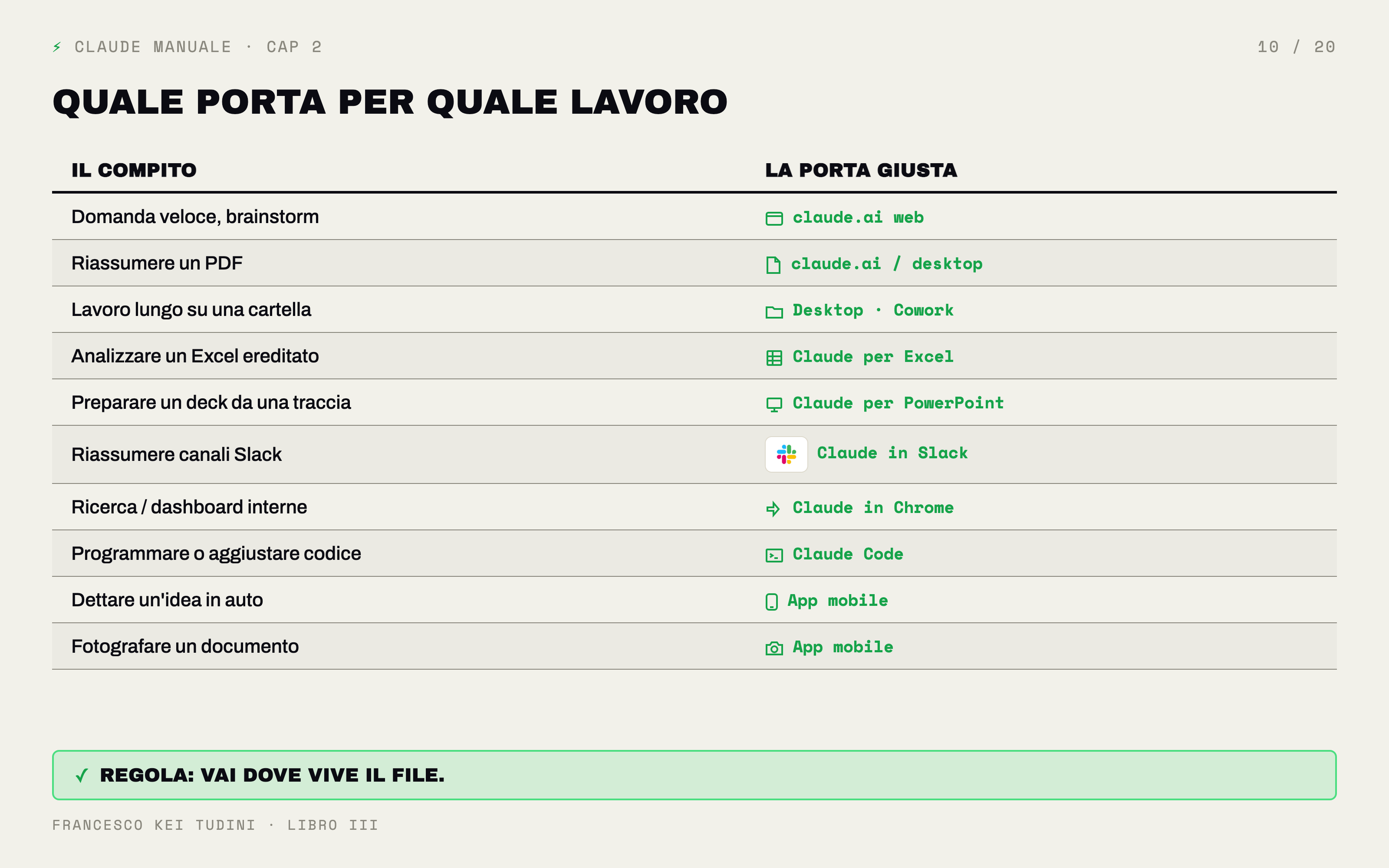
Quale porta per quale lavoro
| Compito |
Porta migliore |
| Domanda veloce, brainstorm |
Claude.ai web o app desktop (Chat) |
| Riassumere documento PDF |
Claude.ai web o app desktop |
| Lavoro lungo su una cartella di file |
App desktop in modalità Cowork |
| Analizzare un foglio Excel ereditato |
Claude per Excel |
| Preparare un deck partendo da una traccia |
Claude per PowerPoint |
| Riassumere riunioni o canali Slack |
Claude in Slack |
| Fare ricerca o navigare dashboard interne |
Claude in Chrome |
| Programmare un’app o aggiustare codice |
Claude Code |
| Dettare un’idea mentre sei in macchina |
App mobile |
| Fotografare un documento di carta |
App mobile |
| Integrare Claude in un prodotto tuo |
API Anthropic |
La regola è semplice: vai dove vive il file. Se il lavoro è in Excel,
apri Excel. Se il lavoro è dentro Gmail, apri Chrome con la sidebar. Se
il lavoro è una conversazione lunga senza file, apri claude.ai. Non
spostare i file dentro la chat se puoi portare Claude dentro l’app dove
i file già stanno.
Tre scenari concreti
Un commercialista che chiude i bilanci. Lavora
dentro Excel per metà giornata. Tiene Claude per Excel attivo nella
sidebar. Quando arriva una circolare nuova dall’Agenzia delle Entrate,
la trascina nella chat web e gli chiede di riassumerla per i suoi 30
forfettari. Quando finisce la giornata e va a casa, detta dall’app
mobile la lista delle cose da fare il giorno dopo: ritrova la stessa
nota dal desktop la mattina successiva. Tre porte. Stesso Claude.
Un avvocato civilista. Vive dentro Word. Tiene
Claude per Word attivo per riformulare paragrafi e tracciare modifiche
su atti. Quando deve confrontare 80 sentenze, le carica nella chat di
claude.ai e gli fa estrarre i precedenti rilevanti per il caso. Quando
deve scrivere una mail delicata al collega di controparte, apre Chrome
con la sidebar e Claude legge i thread precedenti del caso dentro Gmail
prima di proporre la bozza. Tre porte. Zero copia-incolla manuali.
Un’imprenditrice che vende olio EVO online. Niente
Office. Lavora dal Mac. Tiene aperto Claude desktop in modalità Cowork
puntato alla cartella «Negozio» del laptop. Lì dentro ci sono prodotti,
foto, descrizioni vecchie, listini. Quando arriva una nuova cultivar,
Claude legge la cartella, scrive le 5 descrizioni nuove, aggiorna il
listino, prepara il post per Instagram. Quando arriva una recensione
difficile dal sito, apre Chrome con la sidebar e fa rispondere Claude
direttamente dal pannello e-commerce. Due porte. Mezza giornata
risparmiata.
I quattro errori sulle porte
Restare per sempre su claude.ai. È la porta più
conosciuta ma raramente la più efficiente. Se passi 6 ore al giorno in
Excel e copi tutto avanti e indietro, stai sbagliando porta. Vai dentro
Excel.
Usare Cowork quando basta la Chat. Cowork è potente
ma più lento. Per una domanda secca, una bozza email, un riassunto
rapido, la Chat normale è meglio. Cowork serve per lavori multi-step su
molti file.
Usare Code quando basta la Chat. Tantissimi
non-programmatori vedono «Claude Code» nel selettore dell’app desktop e
ci entrano per curiosità. Si trovano in un terminale. Si spaventano.
Tornano indietro e pensano che Claude sia complicato. Claude Code è una
porta professionale, non un giocattolo. Se non programmi, oggi non ti
serve.
Aprire dieci porte per lo stesso compito. Scegli
quella giusta, resta lì. La sincronizzazione tra porte non è un invito a
saltare di continuo: è una garanzia che, quando cambi posto, ritrovi
tutto. Salta porta solo quando il compito cambia natura.
Cosa porti a casa
- Claude vive in sette porte: claude.ai web, app
desktop, app mobile, Chrome, Microsoft 365
(Excel/PowerPoint/Word/Outlook), Slack, Claude Code. Più l’API per chi
sviluppa.
- La porta giusta vale più del prompt perfetto. Se il
lavoro è in Excel, apri Excel. Se è in Gmail, apri Chrome con la
sidebar. Non spostare i file dentro la chat se puoi portare Claude
dentro l’app.
- L’app desktop ha tre modalità affiancate: Chat,
Cowork, Code. Chat per il quotidiano, Cowork per lavori lunghi
multi-step, Code per chi programma davvero.
- Tutto si sincronizza tra porte. La conversazione
iniziata sul telefono la ritrovi sul desktop. I progetti seguono
ovunque.
- Per cominciare basta il piano Pro a circa 20$ al
mese. Sblocca Opus 4.7, allegati pesanti, progetti, la maggior
parte delle integrazioni utili.
Capitolo 3 — Il primo
prompt che funziona
Apertura
Perché il tuo primo prompt fa schifo?
Non perché sei stupido. Non perché Claude funziona male. Perché ti
manca la struttura.
Il 90% delle persone, alla prima conversazione con un’AI, scrive due
parole come se stesse cercando su Google. «Scrivimi una mail.» «Riassumi
questo articolo.» «Fammi un piano marketing.» Poi guarda la risposta —
generica, banale, vagamente utile — e conclude che «l’AI non capisce le
sfumature», che «funziona solo per cose semplici», che «in italiano è
peggio dell’inglese». Tutto falso.
Il problema non è Claude. Il problema è che gli stai parlando come a
un motore di ricerca quando hai davanti un collaboratore. A un
collaboratore non dici «scrivi una mail». Gli dici a chi, perché, con
che tono, in quante righe, evitando cosa. Quelle quattro informazioni
sono il tuo prompt.
Un consulente AI passa metà del tempo a smontare questo errore. Le
aziende credono di aver bisogno di software costoso, di formazione
avanzata, di prompt engineering. Hanno bisogno di scrivere 30 secondi in
più. Punto.
Questo capitolo ti insegna la struttura. Quattro elementi. Funziona
per tutti i compiti, tutti i settori, tutte le lingue. Funziona oggi e
funzionerà tra cinque anni perché non è un trucco: è il modo in cui si
parla a un collega nuovo che sa fare tutto ma non sa niente di te.
Le 4D — Delega, Descrizione, Discernimento, Diligenza — qui smettono
di essere teoria e diventano prompt scritti.
I quattro elementi
del prompt che funziona
Un prompt che funziona contiene quattro cose. Quasi sempre tutte e
quattro. A volte tre. Mai meno di due.
Eccole.
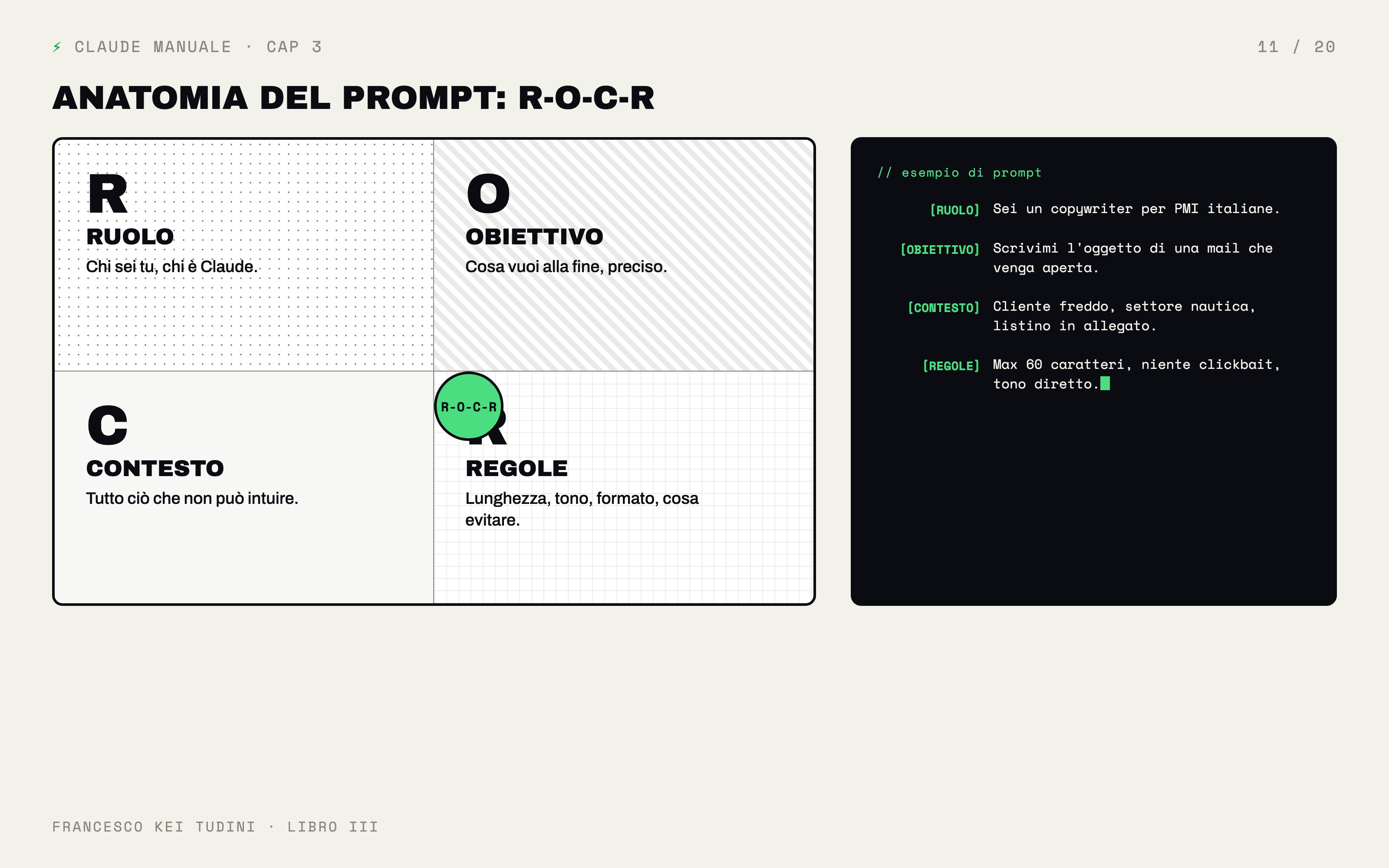
1. Ruolo. Chi sei tu, chi è Claude in questa
conversazione. «Sono un commercialista, voglio che tu agisca come un
revisore esperto.» «Sono una marketer di una PMI, fai finta di essere un
copywriter freelance.» Non è teatro: è contesto. Quando dici a Claude
chi sei e chi deve essere, gli stai dando coordinate. Le risposte
cambiano radicalmente. Lo stesso prompt «scrivimi un’email al cliente»
dato senza ruolo o dato con «sono un avvocato che difende una causa di
lavoro» produce due output completamente diversi.
2. Obiettivo. Cosa vuoi ottenere alla fine. Non
«aiutami con questo», ma «voglio una bozza di lettera di reclamo da 200
parole pronta da inviare». Più l’obiettivo è preciso, più la risposta è
utile. «Aiutami con il bilancio» è una richiesta vuota. «Voglio capire
perché i costi del personale sono cresciuti del 12% rispetto al
trimestre scorso» è un obiettivo. Claude lavora per obiettivi, non per
intenzioni.
3. Contesto. Tutto quello che Claude deve sapere per
fare bene il compito e che non può intuire da solo. Il tuo settore. Il
tuo target. I numeri concreti. I vincoli (budget, tempo, regolamenti). I
file allegati. Le decisioni già prese. Più contesto = meno risposta
generica. Una regola che do ai miei clienti: se la prima riga del tuo
prompt sarebbe valida anche per un’azienda completamente diversa dalla
tua, manca contesto.
4. Regole. Come deve essere fatta la cosa.
Lunghezza, tono, formato, lingua, cose da evitare. «Massimo 150 parole.»
«Tono asciutto, niente superlativi.» «In italiano, registro
professionale ma non burocratico.» «Niente bullet points, paragrafi
pieni.» «Non citare la concorrenza.» Le regole sono i guard-rail. Senza,
Claude sceglie per te. Spesso sceglie male, perché ha letto miliardi di
testi inglesi enfatici e tende a riprodurre quello stile anche in
italiano.
Quattro elementi. R-O-C-R. Mettili nell’ordine che vuoi, ma metticeli
tutti.
Prima e dopo: un caso vero
Prendi una richiesta tipica. Un responsabile commerciale di una PMI
veneta deve scrivere a un cliente che non paga da 90 giorni.
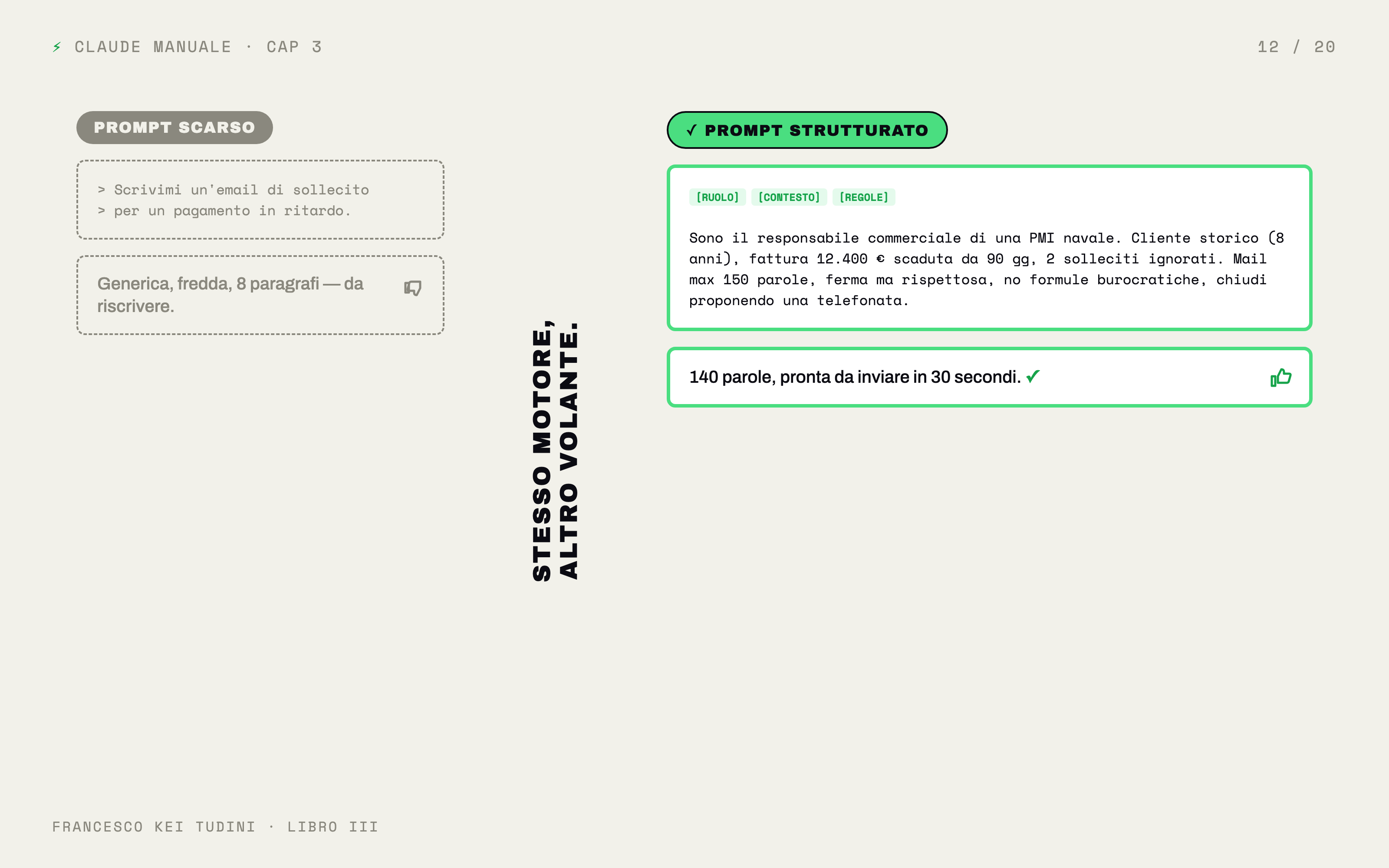
Prompt scarso:
Scrivimi un’email per sollecitare un pagamento in ritardo.
Cosa torna indietro? Una mail generica, in italiano corretto ma
freddo, lunga 8 paragrafi, piena di formule come «con la presente la
invitiamo cortesemente» che nessuno usa in un’azienda vera.
Inutilizzabile senza riscrittura totale.
Prompt strutturato:
Sono il responsabile commerciale di una PMI italiana che produce
componentistica per il settore navale. Tu sei un mio collaboratore
senior che mi aiuta a scrivere email difficili.
Voglio scrivere a un cliente storico (lo serviamo da 8 anni) che ha
una fattura di 12.400 € scaduta da 90 giorni. Hanno già ignorato due
solleciti via PEC. Non voglio rovinare il rapporto ma devo recuperare i
soldi.
Scrivi una mail da massimo 150 parole. Tono: fermo ma rispettoso,
niente formule burocratiche tipo «con la presente». Italiano
professionale ma asciutto, frasi corte. Niente minacce esplicite di vie
legali, ma fai capire che non possiamo continuare così. Chiudi
proponendo una telefonata entro la settimana per concordare i tempi.
Cosa torna indietro? Una mail di 140 parole, asciutta, che si può
inviare senza toccare una virgola. Stesso Claude. Stesso modello. Trenta
secondi in più di scrittura. Risultato dieci volte migliore.
La differenza non è nel motore. È nel volante.
Le quattro
abitudini in pratica dentro il prompt
Le 4D — Delega, Descrizione, Discernimento, Diligenza — sono la
bussola del lavoro con Claude. Vediamo come entrano nel prompt che hai
appena letto.
Delega. Hai deciso che la scrittura di questa mail
può andare a Claude. Hai deciso bene: è un compito di forma, ad alto
rischio comunicativo, in cui un primo draft solido ti fa risparmiare 20
minuti. Quello che non hai delegato è la decisione: la mail la firmi tu,
la chiamata la fai tu, il rapporto con il cliente lo gestisci tu. Hai
delegato l’esecuzione, non la responsabilità.
Descrizione. Il prompt sopra è descrizione pura. Hai
dato a Claude tutto quello che gli serve per fare bene il lavoro: chi
sei, chi è il cliente, da quanto tempo, quanto importo, cosa è già stato
fatto, cosa vuoi evitare. Senza questi pezzi avrebbe inventato. Con
questi pezzi, restituisce qualcosa di plausibile.
Discernimento. Quando ricevi la bozza, la leggi con
occhio critico. Suona vera? Funziona per quel cliente specifico? Il tono
è quello giusto? Una frase è troppo dura? Una è troppo molle?
Discernimento è saper distinguere tra «risposta tecnicamente corretta» e
«risposta che funziona davvero per il mio caso». Claude non lo sa fare
al tuo posto.
Diligenza. Prima di inviare, rileggi una seconda
volta. Controlli che l’importo sia giusto. Controlli che la data del «90
giorni» torni. Aggiungi a mano la cortesia personale che solo tu conosci
(«saluta tua moglie da parte di tutti noi»). Diligenza è la firma in
fondo: la responsabilità non si delega.
Quando uno dei miei clienti mi chiede «ma come faccio a fidarmi di
quello che scrive Claude?», la risposta è questa. Non ti fidi. Lo guidi
davanti (Descrizione) e lo controlli dietro (Diligenza). Il
discernimento sta nel mezzo.
L’iterazione: feedback,
redirect, restart
Il primo prompt produce raramente il risultato perfetto. Va bene
così. La forza di Claude è che lo correggi parlandogli, esattamente come
correggeresti un collaboratore.
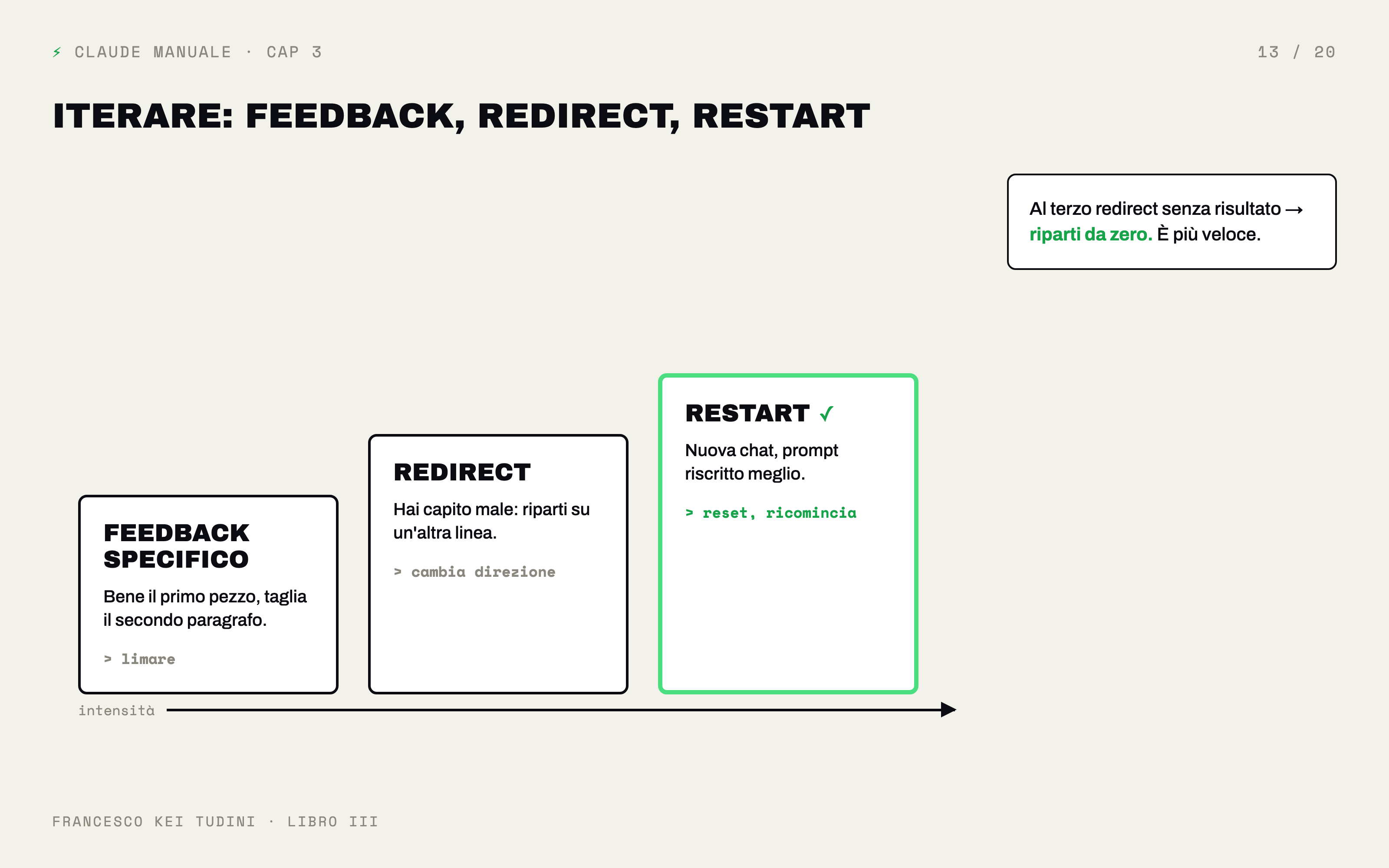
Tre modi per iterare, in ordine crescente di intensità.
Feedback specifico. «Bene la prima parte, ma il
secondo paragrafo è troppo lungo. Tagliami due frasi e rendilo più
diretto.» Claude rifa solo quel pezzo, mantenendo il resto. Funziona
quando la direzione è giusta e devi limare. La regola: dì cosa ti piace
e cosa no, non solo «non va bene».
Redirect. «No, hai capito male. Non è una mail di
sollecito, è una mail di chiarimento. Riparti su quella linea.» Claude
riscrive cambiando direzione, tenendo il contesto della chat. Funziona
quando la direzione è sbagliata ma il contesto resta valido.
Restart. Apri una nuova chat. Riscrivi il prompt da
capo, migliore. Funziona quando hai capito che il prompt iniziale era
debole e stai accumulando rumore. Il restart non è una sconfitta: è
igiene mentale. Spesso il secondo prompt esce molto meglio del primo
perché ora sai cosa volevi davvero.
Una regola che do ai miei clienti: se sei al terzo redirect e la cosa
ancora non torna, riparti da zero. È più veloce.
Tre esempi:
stesso compito, tre settori diversi
Un’avvocata penalista deve preparare una memoria
difensiva.
Sei un assistente legale esperto in diritto penale italiano. Io sono
un’avvocata che difende un cliente accusato di appropriazione indebita
aggravata (art. 646 e art. 61 n. 11 c.p.). Leggi il fascicolo che ti
allego (43 pagine). Estrai: i punti deboli dell’accusa, le testimonianze
contraddittorie, gli elementi che possono sostenere l’attenuante della
tenuità del fatto. Output: lista puntata, massimo 2 pagine. Non
scrivermi la memoria, solo gli spunti.
Un docente di liceo deve preparare un compito in
classe.
Sei un docente esperto di letteratura italiana. Io insegno italiano
in una terza liceo scientifico. Devo preparare un compito di 2 ore sulla
Divina Commedia, canto V dell’Inferno (Paolo e Francesca). Voglio: 1
domanda di parafrasi guidata (15 righe), 2 domande di analisi del testo
(15 righe), 1 domanda di confronto con un’altra opera. Difficoltà media.
Output in formato pronto da stampare.
Un’imprenditrice di olio EVO deve preparare il post per il
lancio di una nuova cultivar.
Sei un copywriter freelance con esperienza nel food premium italiano.
Io vendo olio EVO siciliano DOP su Instagram (12.000 follower, target
donne 35-55 attente a salute e provenienza). Lancio una nuova cultivar:
Nocellara del Belice, raccolto 2025, intensità media, note di pomodoro
verde e mandorla. Scrivimi 3 varianti di post Instagram da massimo 120
parole ciascuno: una più narrativa, una più tecnica-degustativa, una più
diretta-promozionale. Niente superlativi gratuiti, niente emoji se non
al massimo una in chiusura. Includi una call-to-action diversa per
variante.
Tre settori diversi, tre prompt diversi, stessa struttura:
ruolo-obiettivo-contesto-regole. Sempre.
Gli errori da non fare
Iniziare con «scrivimi». Il verbo che apre il prompt
non dovrebbe essere mai «scrivimi» o «fammi». Dovrebbe essere una frase
che dia contesto: «sono un X», «lavoro in Y», «devo preparare Z».
L’imperativo nudo produce risposte nude.
Dare un contesto sbagliato per non «complicare».
Tantissimi pensano che dare troppo contesto confonda Claude. È il
contrario. Più contesto rilevante = più risposta utile. Un prompt da 200
parole produce risultati molto migliori di un prompt da 20. Non perché
Claude ama leggere, ma perché 200 parole tue rimuovono 200
ambiguità.
Non specificare la lunghezza. Senza un vincolo,
Claude tende a scrivere lungo. Troppo lungo. Se vuoi una mail da 150
parole, dillo. Se vuoi 5 bullet point, dillo. La lunghezza è una regola,
e le regole vanno scritte.
Chiedere «sii creativo». Non funziona. La creatività
non si comanda. Funzionano i vincoli: «trovami 3 angolature diverse»,
«proponimi 5 titoli con stili diversi», «mostrami due versioni opposte».
I vincoli stimolano alternative. L’aggettivo «creativo» da solo è
aria.
Non leggere la prima risposta prima di chiedere
modifiche. Tanti rilanciano subito un secondo prompt prima di
aver capito cosa c’è nel primo. Leggi. Pensa. Poi correggi. La fretta
moltiplica il rumore.
Cosa porti a casa
- Quattro elementi nel prompt: Ruolo, Obiettivo, Contesto,
Regole. Mettili nell’ordine che vuoi, ma metticeli tutti. Se
manca uno, la risposta peggiora.
- Trenta secondi di prompt in più valgono dieci volte la
risposta. Non è una metafora: lo verifichi al primo confronto
tra prompt scarso e prompt strutturato.
- Le 4D vivono dentro il prompt. Delega: scegli cosa
affidare. Descrizione: scrivi tutti i pezzi di contesto. Discernimento:
valuta criticamente. Diligenza: rileggi prima di firmare.
- Itera con feedback specifici, non con «non mi
piace». Dì cosa va e cosa no. Tre redirect senza risultato?
Riparti da zero.
- Non dire mai «sii creativo». Dai vincoli. I vincoli
producono alternative vere.
Apertura
«Mi dai una lista di prompt che funzionano?»
È la domanda che ricevo più spesso. Subito dopo «come si usa Claude?»
e «quanto mi costa?». La gente vuole il copia-incolla. Vuole il template
pronto.
Te lo do, ma con un avvertimento. I prompt che leggi qui sotto non
funzionano «da soli». Funzionano quando ci metti dentro il tuo contesto.
Sono scheletri. Le ossa. La carne è il tuo settore, i tuoi numeri, i
tuoi clienti, i tuoi vincoli. Senza quella carne, il prompt produce
risposte da brochure aziendale: corrette ma inutili.
Detto questo, una libreria di prompt rodati ti fa risparmiare ore.
Non devi reinventare la struttura ogni volta. La adatti.
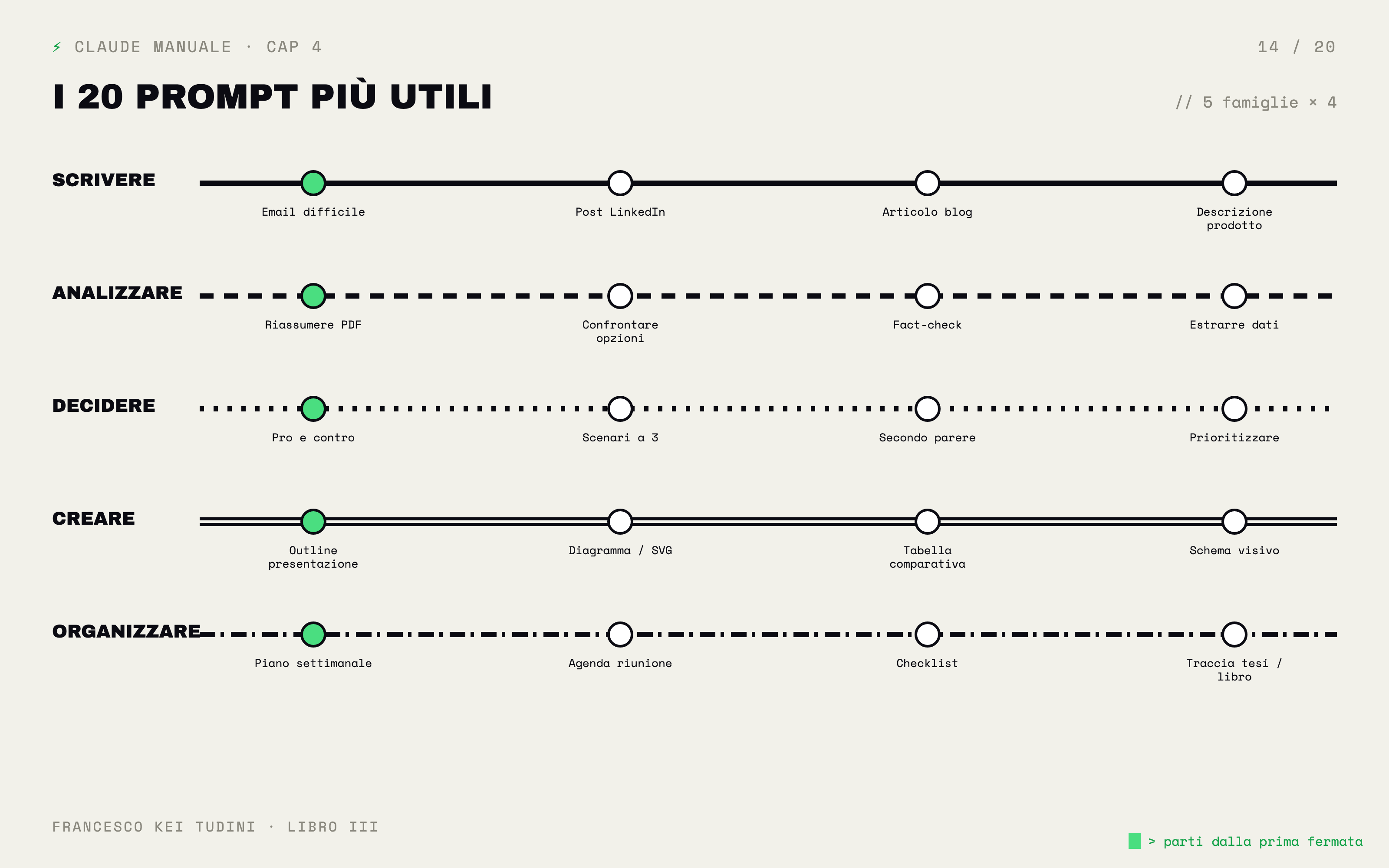
Ho diviso i 20 prompt in cinque famiglie da quattro: scrivere,
analizzare, decidere, creare, organizzare. Per ognuno trovi il prompt
esatto (con i campi da riempire tra parentesi quadre) e una descrizione
sintetica di cosa Claude ti restituisce.
Una regola d’oro prima di partire: il prompt vale quanto il tempo che
ci metti dentro. Trenta secondi in più di scrittura ti fanno risparmiare
trenta minuti di riscrittura dopo.
Famiglia 1 — Scrivere
Prompt 1 — Email difficile
Sei un mio collaboratore senior che mi aiuta a scrivere email
delicate. Io sono [ruolo]. Devo scrivere a [destinatario e relazione].
Il contesto è: [3-5 righe di situazione concreta]. Voglio una mail di
massimo [N] parole. Tono: [aggettivo positivo] ma [aggettivo che
limita]. Italiano professionale, frasi corte, niente formule
burocratiche. Chiudi con [azione concreta richiesta].
Output: una bozza di email pronta o quasi pronta da
inviare. Adatta per solleciti di pagamento, comunicazioni di prezzi in
aumento, risposte a reclami, dimissioni, mail di rifiuto a fornitori,
richieste delicate al capo.
Prompt 2 — Post LinkedIn
Scrivimi un post LinkedIn da pubblicare sul mio profilo. Argomento:
[tema]. Il mio settore è [settore], il mio pubblico è [chi ti legge].
Voglio un’apertura forte che faccia fermare lo scroll, un corpo da 4-6
paragrafi corti con un’idea centrale chiara, una chiusura che inviti al
commento. Tono diretto, niente «in questo post vi parlerò di», niente
bullet point, niente emoji. Massimo 200 parole.
Output: un post strutturato, con apertura che
funziona davvero come hook, corpo asciutto, chiusura
conversazionale.
Prompt 3 — Articolo di
blog o newsletter
Sei un copywriter che scrive per [tipo di pubblico]. Scrivimi un
articolo di [N] parole su [argomento]. Il titolo lo decido io, tu scrivi
il corpo. Struttura: introduzione di 100 parole che inquadri il
problema, 3-4 sezioni con sottotitoli forti, conclusione che lasci una
cosa da fare al lettore. Tono italiano colloquiale ma pulito, frasi
corte. Niente cliché tipo «nell’era digitale» o «mai come oggi». Cita
almeno [N] dati concreti.
Output: un articolo strutturato, pronto per essere
pubblicato dopo una revisione di forma. Funziona per blog aziendali,
newsletter, Substack.
Prompt 4 — Descrizione
prodotto e-commerce
Sono [tipo di venditore], vendo [prodotto] su [canale]. Target: [chi
compra]. Devi scrivermi [N] descrizioni di prodotto da [N] parole
ciascuna. Per ogni prodotto ti do [elenco campi: nome, caratteristiche
tecniche, prezzo, dettagli sensoriali o estetici]. Output in tabella:
nome — descrizione. Tono [aggettivo], niente superlativi gratuiti,
niente «il migliore». Una nota concreta e sensoriale per ogni
descrizione. Comincia dalla prima: [primo prodotto].
Output: una tabella di descrizioni pronte per il
caricamento sul catalogo. Funziona per Shopify, Amazon, WooCommerce,
listini cartacei.
Famiglia 2 — Analizzare
Prompt 5 — Riassumere un PDF
lungo
Ho caricato un PDF di [N] pagine. È [tipo di documento, ad esempio:
una circolare dell’Agenzia delle Entrate, un contratto di fornitura, un
bilancio civilistico, un articolo scientifico]. Io sono [ruolo].
Riassumimi il documento in massimo [N] punti, focalizzandoti solo su
quello che riguarda direttamente [tuo caso specifico]. Per ogni punto:
cosa dice, perché mi riguarda, cosa devo fare di concreto. Niente
premesse generali, vai dritto al punto.
Output: un sommario filtrato, azionabile, che taglia
il 90% del documento e ti dà l’essenziale per il tuo caso. È la
differenza tra leggere 80 pagine in 3 ore e leggere mezza pagina in 3
minuti.
Prompt 6 — Confrontare
opzioni
Devo scegliere tra [N] opzioni: [elenco opzioni]. Il mio obiettivo è
[obiettivo concreto], i miei vincoli sono [budget, tempo, altri
vincoli]. Per ognuna delle opzioni costruiscimi una scheda con: pro (3
punti), contro (3 punti), costo stimato, tempo richiesto, rischio
principale. Alla fine: una raccomandazione motivata in 5 righe. Non
darmi tutte le opzioni come valide: scegline una.
Output: una tabella di confronto strutturata seguita
da una raccomandazione netta. Funziona per scelte di fornitori,
software, location, candidati, investimenti, strategie alternative.
Prompt 7 — Fact-check di
un’affermazione
Ho letto questa affermazione: «[testo esatto]». La fonte è [fonte se
la conosci]. Aiutami a capire: è plausibile? È supportata da dati? Quali
sono i punti deboli del ragionamento? Quali fonti contrarie esistono? Se
hai dubbi sulla tua memoria su questo tema, dimmelo apertamente.
Output: una valutazione critica con elementi a
favore, elementi contro, segnalazione esplicita di incertezze.
Importante: per fatti recenti o numeri specifici, Claude può attivare la
ricerca sul web se la funzione è disponibile.
Prompt 8 —
Estrarre dati da una tabella o un testo
Ti ho caricato [tipo di file]. Estraimi tutti i [oggetti specifici,
ad esempio: nomi delle aziende, importi, date di scadenza, indirizzi
email, codici prodotto]. Output in formato tabella con colonne [elenco
colonne]. Se un dato manca per una riga, scrivi «N/D» — non inventare
niente. Ordina per [criterio].
Output: una tabella pulita pronta da copiare in
Excel. Funziona per contratti, fatture, articoli, paper accademici,
registri di chat, output di moduli web.
Famiglia 3 — Decidere
Prompt 9 — Pro e contro
Sto considerando di [decisione]. La situazione è: [contesto in 5-7
righe]. Costruiscimi un’analisi pro/contro in due colonne, massimo 5
punti per colonna. Per ogni punto, una frase concreta, niente
genericità. Alla fine: 3 domande che dovrei pormi prima di decidere e
che probabilmente non mi sto ponendo.
Output: una matrice decisionale che ti costringe a
vedere quello che non vuoi vedere. Le tre domande finali valgono spesso
quanto i 10 pro/contro.
Prompt 10 — Scenari a tre
direzioni
Sto valutando [decisione]. Costruiscimi tre scenari: il migliore
realistico, il peggiore realistico, il più probabile. Per ognuno: cosa
succede a 3 mesi, a 12 mesi, a 36 mesi. Indicatori che mi facciano
capire in tempo verso quale scenario stiamo andando. Niente «tutto può
succedere»: scenari concreti.
Output: tre traiettorie temporali con indicatori di
monitoraggio. Strumento eccellente per piani industriali, lanci di
prodotto, ingressi su nuovi mercati, decisioni di assunzione.
Prompt 11 —
Secondo parere su una decisione presa
Ho deciso di [decisione]. Il mio ragionamento è: [3-5 motivi che mi
hanno portato qui]. Voglio che tu faccia il diavolo dell’avvocato.
Smontami il ragionamento. Trova i buchi, le assunzioni nascoste, i bias
che potrei avere. Non risparmiarmi: voglio davvero capire se sto
sbagliando.
Output: una critica strutturata dei tuoi argomenti.
Funziona quando hai bisogno di un confronto duro e onesto e non ce l’hai
sotto mano. Attenzione: Claude tende a essere educato. Insisti sul «non
risparmiarmi» se vuoi una critica vera.
Prompt 12 —
Prioritizzazione di una lista
Ho [N] cose da fare nelle prossime [tempo]. Le elenco qui sotto:
[lista]. Aiutami a metterle in ordine. Per ogni voce dimmi: impatto
stimato (alto/medio/basso), urgenza reale, sforzo richiesto. Poi
proponimi un ordine di esecuzione con motivazione. Le prime 3 sono
quelle che farò davvero questa settimana — assicurati che siano le
giuste.
Output: una matrice impatto/sforzo e un ordine
consigliato. Utile per agende settimanali, gestione progetti, riduzione
di liste infinite.
Famiglia 4 — Creare
Prompt 13 — Outline di
una presentazione
Devo preparare una presentazione di [N] minuti su [argomento] per
[pubblico]. L’obiettivo è [obiettivo concreto: convincere a investire,
informare, vendere, formare]. Costruiscimi una scaletta con: titoli
delle slide nell’ordine, 3-5 bullet di contenuto per ogni slide,
suggerimenti per le slide visive (grafici, immagini, schemi). Massimo
[N] slide. Apertura forte, chiusura con call to action chiara.
Output: uno schema completo di presentazione, da
aprire poi in PowerPoint con Claude per PowerPoint o da costruire a
mano.
Prompt
14 — Generare un’illustrazione vettoriale o un diagramma
Generami [tipo di output: un’illustrazione vettoriale semplice, un
diagramma di flusso, una mappa concettuale, un’icona]. Soggetto:
[descrizione concreta]. Stile: pulito, B&N, minimale. Output come
artefatto SVG (se illustrazione) o Mermaid (se diagramma). Voglio
poterlo scaricare e inserire in un documento.
Output: un artefatto grafico in formato SVG o
Mermaid, scaricabile e modificabile. Funziona bene per icone, schemi,
diagrammi e illustrazioni semplici. Per fotografie realistiche o
illustrazioni complesse servono strumenti dedicati alla generazione di
immagini.
Prompt 15 — Tabella
comparativa
Costruiscimi una tabella che confronti [oggetti da confrontare:
prodotti, fornitori, contratti, ecc.]. Colonne: [elenco di criteri].
Righe: gli elementi da confrontare. Compila in base alle informazioni
che ti do qui sotto: [dati]. Per i dati che mi mancano scrivi «N/D» —
non inventare. Alla fine evidenziami in una riga «verdetto» qual è
l’opzione migliore secondo i criteri dichiarati.
Output: una tabella pulita e leggibile, con verdetto
motivato. Esce direttamente formattata, copiabile in qualunque
documento.
Prompt 16 — Diagramma o
schema visivo
Genera uno schema visivo che rappresenti [concetto o processo]. Tipo
di schema: [diagramma di flusso, mappa concettuale, organigramma,
timeline, schema causa-effetto]. Elementi: [elenco dei nodi]. Relazioni:
[come si collegano]. Stile: pulito, B&N, senza decorazioni. Output
in formato che possa scaricare o copiare in una presentazione.
Output: uno schema in formato Mermaid o SVG, che
Claude apre in finestra dedicata (artefatto). Si esporta in immagine o
si modifica al volo.
Famiglia 5 — Organizzare
Prompt 17 — Piano settimanale
Questa settimana devo fare queste cose: [elenco]. Ho [N] ore di
lavoro al giorno disponibili. I miei orari fissi sono: [riunioni,
appuntamenti, vincoli]. Le mie priorità vere sono: [2-3 priorità].
Costruiscimi un piano dal lunedì al venerdì che metta le cose nelle
fasce giuste. Lavora a blocchi da [N] minuti. Lascia spazio per
imprevisti.
Output: un’agenda settimanale realistica, con
blocchi orari concreti.
Prompt 18 — Agenda di una
riunione
Devo preparare una riunione di [durata] con [partecipanti].
Argomento: [tema]. Obiettivo concreto da raggiungere entro fine
riunione: [decisione che deve uscire]. Costruiscimi un’agenda minuto per
minuto: cosa si discute, chi parla, quanti minuti, output atteso. Lascia
5 minuti finali per le azioni di follow-up.
Output: un’agenda strutturata, condivisibile in
anticipo, che fa finire le riunioni in tempo. Stop ai meeting da 90
minuti che finiscono senza decisioni.
Prompt 19 — Checklist
operativa
Devo [attività complessa]. Costruiscimi una checklist passo-passo di
tutto quello che serve fare, dal primo step fino al risultato finale.
Raggruppa per fasi (prima, durante, dopo). Per ogni voce: cosa fare,
tempo stimato, chi è coinvolto, output. Niente roba ovvia tipo «aprire
il computer». Solo passaggi che possono saltarsi e creare problemi.
Output: una checklist seria, fatta da chi ha già
visto cosa va storto. Adatta per onboarding nuovi dipendenti, lanci di
prodotto, traslochi d’ufficio, audit, eventi.
Prompt 20 — Traccia di
tesi, libro, manuale
Devo scrivere [tipo di lavoro: tesi, libro, manuale interno, corso]
su [argomento]. Lunghezza totale prevista: [N] pagine. Pubblico: [chi
legge]. Costruiscimi una traccia dettagliata: capitoli con titoli,
sinossi di [N] righe per capitolo, parole stimate per capitolo, punti
chiave da trattare. La traccia deve avere un filo logico: ogni capitolo
prepara il successivo.
Output: una traccia editoriale completa. Strumento
di partenza per qualsiasi progetto di scrittura lungo, dalla tesi
universitaria al manuale aziendale interno.
Gli errori da non
fare con i prompt-template
Non riempire i campi tra parentesi. Sembra una
banalità. Non lo è. Tantissimi copiano il prompt, lasciano «[tipo di
pubblico]» dentro il testo, lo inviano a Claude e si stupiscono che la
risposta sia vaga. Il prompt-template è uno scheletro: senza la tua
carne, non funziona.
Pensare che il template sia magico. Non lo è.
Funziona perché ha la struttura giusta. Se incolli il template ma non
gli dai contesto reale, ti torna indietro un testo generico. Lo
strumento non sostituisce il pensiero sul caso.
Usare lo stesso template per situazioni opposte. Il
prompt 1 (email difficile) non funziona per ringraziare un
collaboratore. Il prompt 7 (fact-check) non funziona per generare idee.
Scegli il prompt giusto per il compito, non quello che hai più a portata
di mano.
Non iterare. Il primo output del template è quasi
sempre migliorabile. Leggi, dai feedback specifico, rilancia. Tre giri
di iterazione sono normali e portano da «utile» a «pubblicabile».
Cosa porti a casa
- Cinque famiglie di prompt: scrivere, analizzare, decidere,
creare, organizzare. Sono le cinque attività su cui Claude
lavora bene il 95% delle volte.
- I template sono scheletri, non risposte
preconfezionate. Funzionano quando li riempi con il tuo
contesto vero. Mai inviare un template con i campi tra parentesi quadre
ancora dentro.
- La struttura batte la lunghezza. Un prompt da 100
parole ben strutturato è sempre meglio di un prompt da 300 parole
confuso.
- Salva i prompt che ti funzionano. Una libreria
personale di 10-15 template ben rodati, costruita in due mesi, ti farà
risparmiare centinaia di ore l’anno.
- Il valore non è nel prompt: è nell’iterazione.
Primo giro, feedback, secondo giro, rifinitura, terzo giro. Tre minuti,
mai 30.
Capitolo 5 —
Conversazioni lunghe, file, immagini, voce
Apertura
Una conversazione con Claude non è infinita.
Sembra banale, ma è il motivo per cui tante persone si lamentano che
«Claude ha dimenticato quello che gli ho detto venti messaggi fa». Non
l’ha dimenticato per malafede. L’ha dimenticato perché ha una memoria di
lavoro che ha una capacità precisa. Quando arrivi al tetto, le cose
vecchie iniziano a sfumare. Le cose nuove restano.
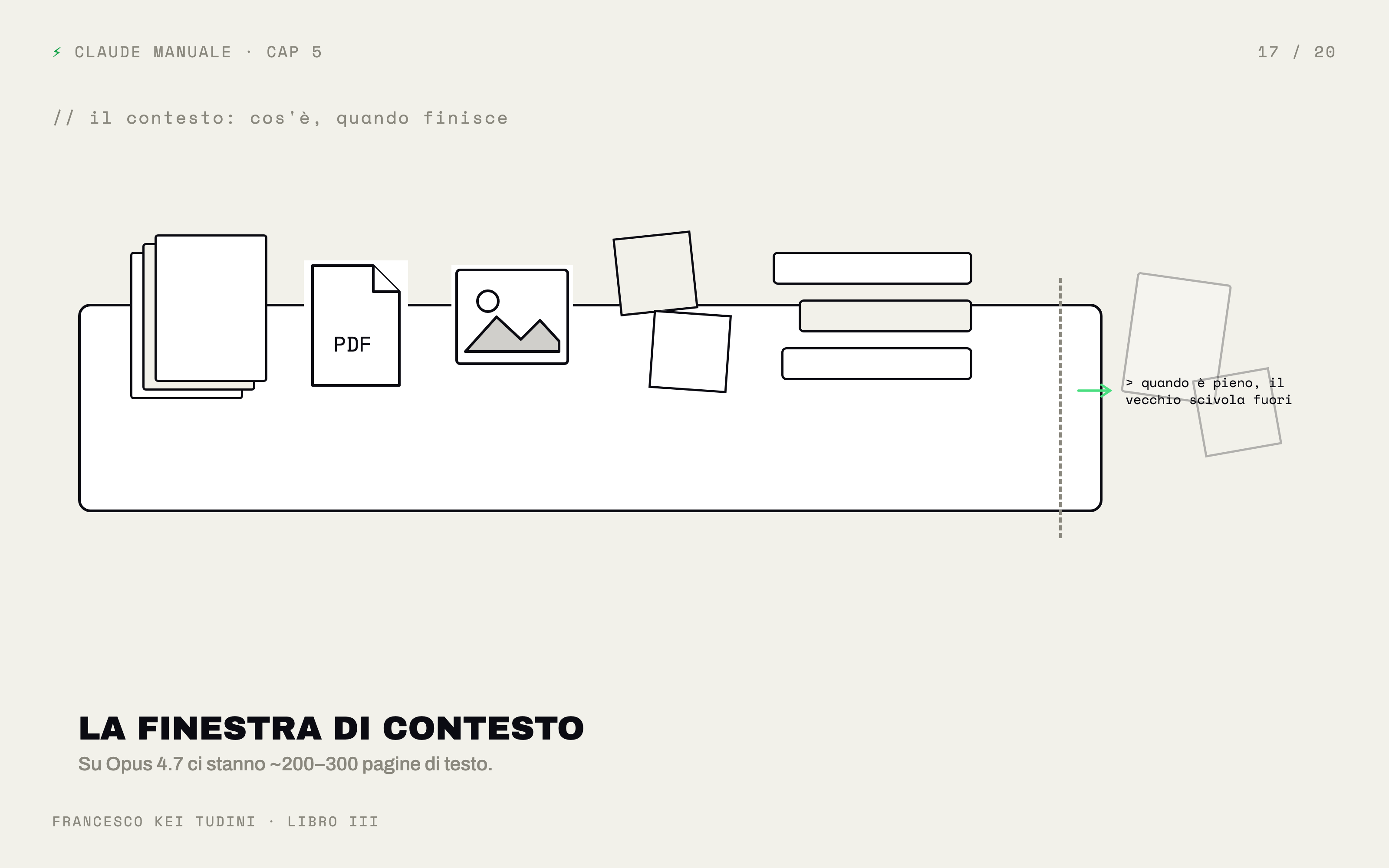
Si chiama finestra di contesto. Più tecnicamente, contesto e basta. È
lo spazio in cui Claude tiene insieme tutto quello che gli hai detto,
tutto quello che ha risposto, tutti i file che hai caricato, fino al
messaggio che gli sta arrivando adesso.
Questa finestra, oggi, è enorme. Su Claude Opus 4.7 ci stanno dentro
l’equivalente di 200-300 pagine di testo. Significa che ci puoi caricare
interi contratti, bilanci, tesi di laurea, manuali tecnici, raccolte di
articoli scientifici. Era impensabile due anni fa.
Però una fine c’è. E quando arriva, devi sapere cosa fare.
Questo capitolo ti spiega: come si comporta Claude con conversazioni
lunghe, quando conviene aprire una nuova chat invece di insistere su
quella vecchia, come funzionano gli allegati (PDF, DOCX, CSV, immagini),
come dettare a voce, come funzionano memoria e stili personalizzati, e
infine cos’è un artefatto e quando Claude decide di crearne uno.
Sono i meccanismi sotto il cofano. Capirli ti fa passare da utente
principiante a utente che sa cosa sta facendo.
Il contesto: cos’è, quando
finisce
Immagina la finestra di contesto come un tavolo da lavoro. Più è
grande, più ci puoi mettere sopra: documenti, fogli di appunti, foto,
post-it. Claude lavora guardando tutto quello che c’è sul tavolo. Se
aggiungi una cosa nuova e il tavolo è già pieno, qualcosa deve uscire
dal bordo opposto. Quello che esce, Claude smette di vederlo.
Nella pratica quotidiana, raramente arrivi al limite. Una
conversazione media di 50 scambi sta dentro tranquillamente, anche
caricando un paio di documenti. Il limite si tocca in due
situazioni:
Conversazioni davvero lunghe. Quando la chat dura
giorni, con centinaia di messaggi. Soprattutto se ci sono dentro file
pesanti.
File giganti. Quando carichi un singolo PDF da 400
pagine, un bilancio consolidato di gruppo, una raccolta di sentenze.
Quel solo file occupa metà del tavolo.
Il segnale che ti sta arrivando vicino al limite? Claude inizia a
perdere dettagli specifici dei primi messaggi. Ti chiede di rispiegare.
Confonde nomi che gli avevi dato all’inizio. Non è un bug: è il tavolo
che si sta riempiendo.
Quando aprire una nuova chat
La regola che do ai miei clienti: una chat = un
compito.
Se la conversazione era su «mail al fornitore Acme», quando finisci
con quella mail chiudi la chat e apri una nuova per il prossimo compito.
Non riusare la stessa chat per quindici cose diverse.
Tre vantaggi:
Risparmi contesto. Claude lavora con meno rumore,
risposte più precise.
Ritrovi le cose. La cronologia in claude.ai mostra
il titolo della chat. Se ogni chat è un argomento, ritrovi tutto in un
secondo.
Eviti contaminazioni. Se nella stessa chat hai
parlato di clienti diversi, Claude può confondere informazioni dell’uno
con dettagli dell’altro. Una chat = un cliente, un compito, un
progetto.
Eccezione: quando la chat è già aperta su un lavoro lungo, e devi
solo continuare lì. Riprendere una bozza. Iterare su un documento. Lì la
stessa chat ha senso.
Per i lavori ricorrenti — un cliente fisso, un progetto continuo, un
libro che stai scrivendo — non usare la chat. Usa i
progetti. Ci arriviamo nel Capitolo 6.
Gli allegati: cosa
Claude legge davvero
Carichi un file in chat e Claude lo legge. Sembra magia. Non lo è.
Vediamo cosa succede dietro.
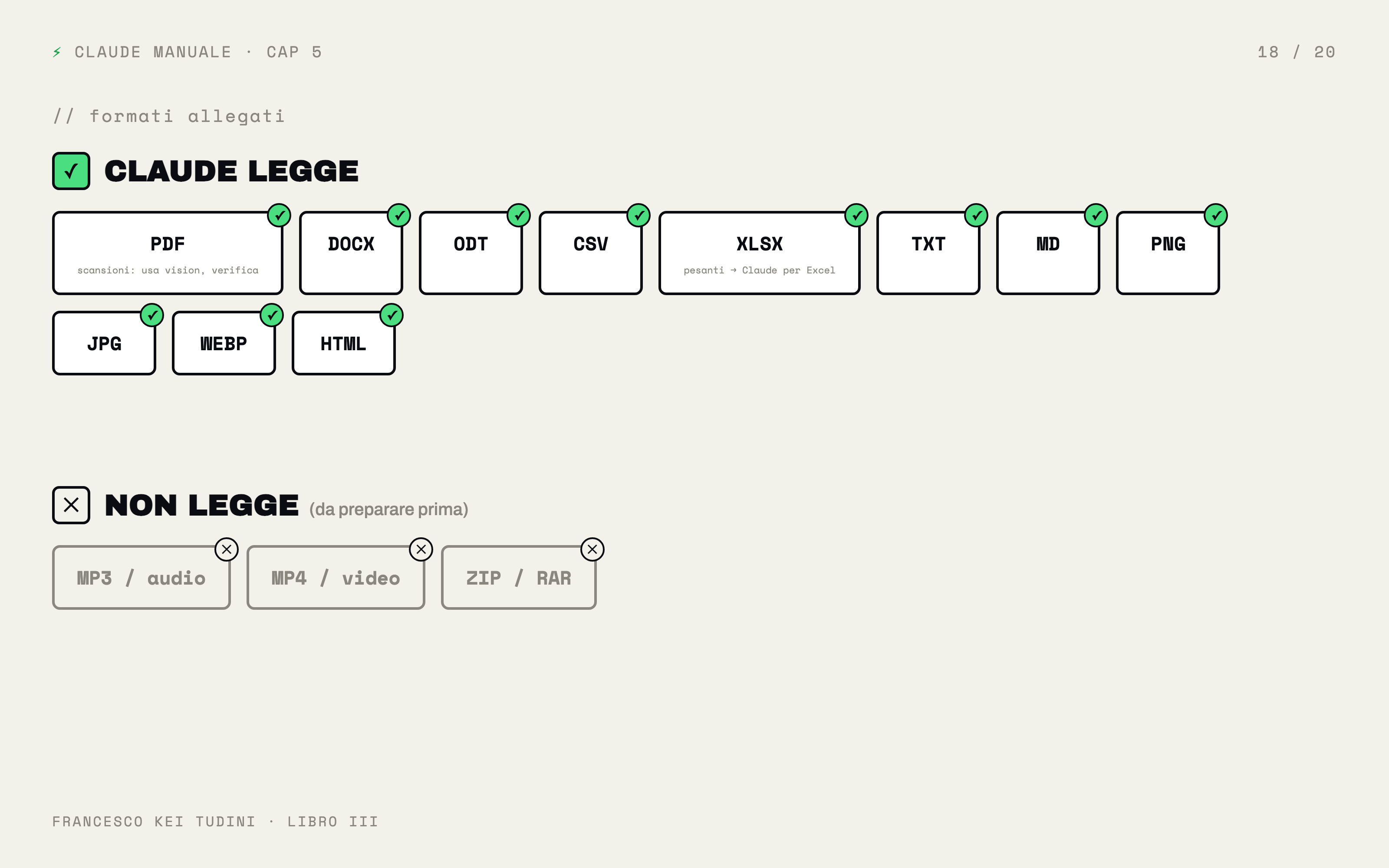
PDF. Claude estrae il testo automaticamente.
Funziona benissimo sui PDF nativi (creati da Word, da un editor di
testo, esportati da un sito). Funziona meno bene sui PDF che sono in
realtà scansioni di pagine cartacee — lì il testo è un’immagine, e
Claude usa la sua vision per leggerlo. Risultato buono ma con qualche
errore di trascrizione. Per documenti critici, controlla.
DOCX e ODT. Stesso testo del documento,
formattazione compresa. Claude vede titoli, paragrafi, tabelle, elenchi.
Le immagini dentro al documento le vede separatamente.
CSV e XLSX. Claude legge fogli di calcolo. Vede
colonne, righe, formule (le formule come testo, non le ricalcola). Per
analisi complesse su fogli grandi, la vera porta è Claude per Excel —
Capitolo 2.
TXT e Markdown. Testo puro. Veloce, leggero,
perfetto per appunti, codice, configurazioni.
Immagini (PNG, JPG, WEBP). Claude usa la vision per
«vedere» l’immagine. Riconosce testo (incluse scansioni di documenti
cartacei), oggetti, persone (senza identificarle per nome), grafici,
screenshot di interfacce, mappe, opere d’arte.
HTML. Pagine web salvate come file. Claude legge il
contenuto, ignora gran parte del codice di presentazione.
Cosa non legge. Audio e video. Per quelli serve
prima la trascrizione (puoi farla con strumenti esterni e poi incollarla
in chat). File compressi (zip, rar) vanno scompattati prima.
Limite pratico: ogni file ha un peso massimo, e ogni messaggio
accetta un numero limitato di file. I valori esatti variano col piano e
Anthropic li aggiorna nel tempo. Su file enormi, la strategia migliore è
dividere prima.
Memoria, stili, dettatura
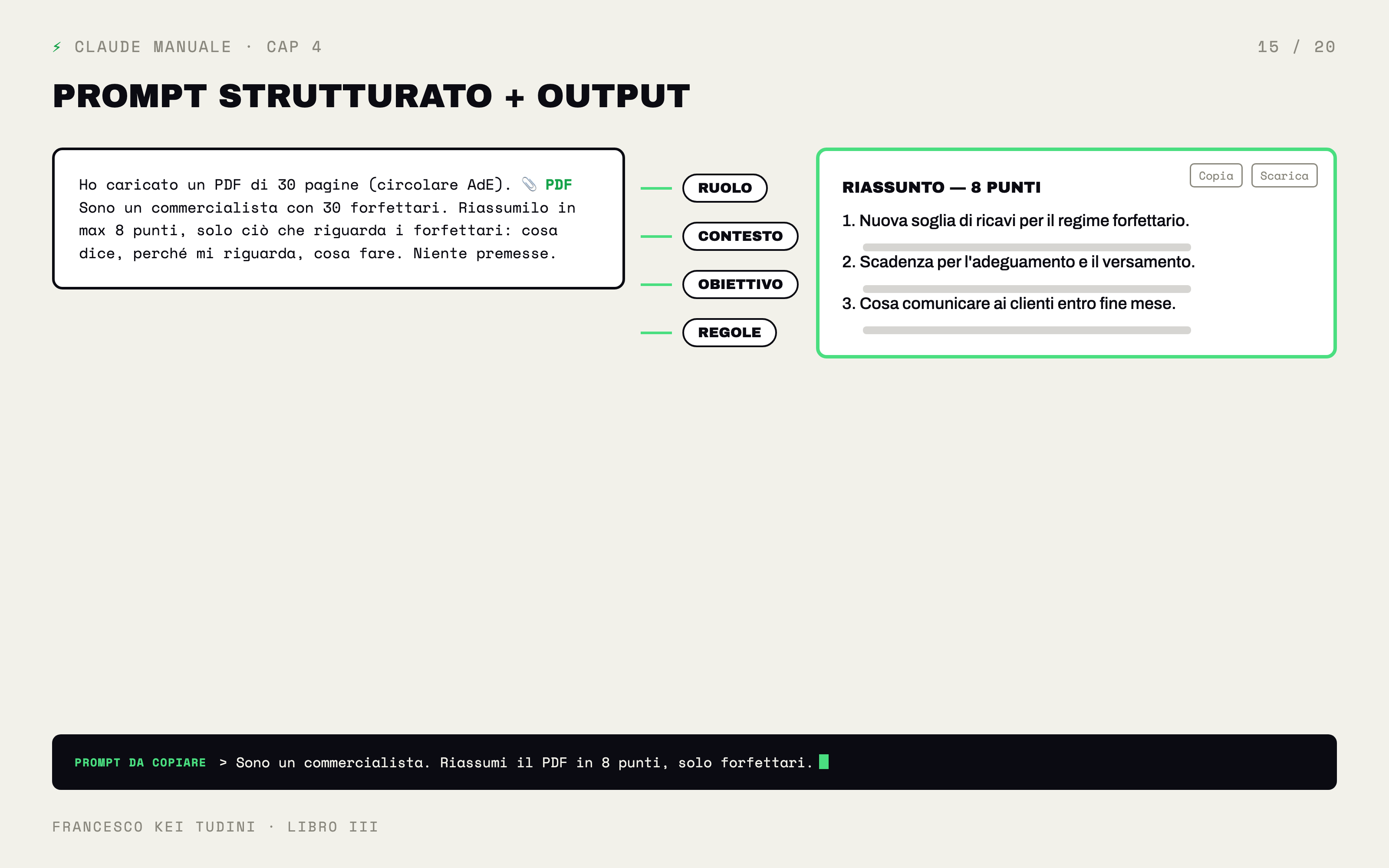
Tre funzioni che cambiano l’esperienza quotidiana.
La memoria. Claude può «ricordare» cose tra una
conversazione e l’altra. Non tutto: una sintesi delle cose chiave che
hai detto su di te. Il tuo lavoro. Le tue preferenze di tono. I progetti
su cui stai lavorando. La memoria si attiva o disattiva dalle
impostazioni. Quando attiva, Claude la usa per personalizzare le
risposte senza che tu debba ridire ogni volta chi sei. Quando disattiva,
ogni chat parte da zero.
Verifica sempre cosa Claude ricorda di te. Le impostazioni hanno una
sezione dedicata dove puoi leggere e modificare le memorie. Importante
per la privacy: cose troppo personali o sensibili, toglile.
Gli stili. Puoi insegnare a Claude un tono di
scrittura tuo. Carichi un testo che hai scritto. Claude lo analizza,
ricava lo stile, lo salva con un nome. Da quel momento, quando attivi
quello stile, Claude scrive come te. Frasi della tua lunghezza.
Vocabolario tuo. Ritmo tuo. Funziona meglio se carichi 3-4 testi
rappresentativi anziché uno solo.
Utile per: chi pubblica articoli sotto firma propria, chi gestisce
social aziendali con un tono preciso, chi vuole risposte sempre nello
stesso registro.
La dettatura. Sull’app desktop e mobile premi il
microfono e parli. Claude trascrive in tempo reale, poi tu invii.
Funziona in italiano con buona qualità anche con accenti regionali,
anche con rumore di sottofondo moderato.
Caso d’uso tipico: dettare la lista delle cose da fare mentre guidi
(usando vivavoce o auricolari, ovviamente). Dettare appunti dopo una
visita cliente, prima che ti scappino dalla testa. Dettare un’idea di
articolo in 90 secondi che poi fai elaborare a Claude.
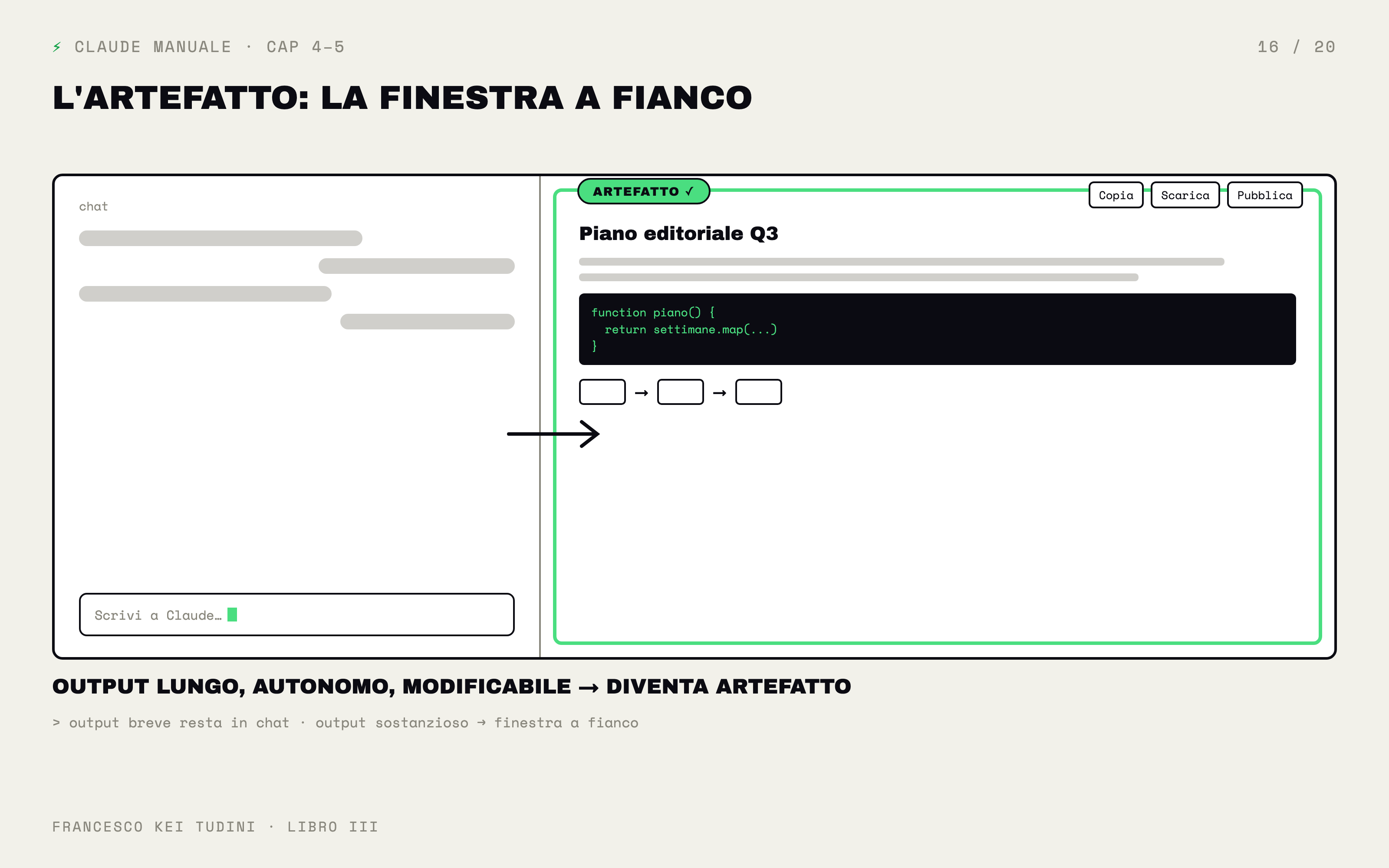
Gli artefatti: la finestra a
fianco
Quando Claude produce qualcosa di sostanzioso — un documento, del
codice, un’immagine, un diagramma — non sempre te lo scrive dentro la
chat. A volte apre una finestra a fianco. Quella finestra è un
artefatto.
Un artefatto è un oggetto standalone, modificabile, salvabile,
condivisibile. Esiste in parallelo alla chat. Tu continui a parlare con
Claude nella chat, e Claude continua a lavorare sull’artefatto nella
finestra a fianco.
Esempi pratici:
Un documento Markdown. Hai chiesto un articolo
lungo. Claude lo apre come artefatto. Lo leggi in formato pulito. Quando
dici «accorcia il terzo paragrafo», Claude modifica direttamente
nell’artefatto, non te lo riscrive tutto.
Codice. Hai chiesto uno script Python. Si apre come
artefatto, con sintassi colorata, pulsante «copia», storia delle
versioni.
HTML interattivo. Hai chiesto una pagina web, una
calcolatrice, una mini-app. L’artefatto la rende attiva: puoi cliccarci
dentro, vedere come funziona.
Componenti React. Per chi sviluppa: interfacce
utente funzionanti.
Diagrammi Mermaid. Schemi di flusso, organigrammi,
timeline, mappe concettuali. Renderizzate visivamente
nell’artefatto.
SVG. Grafica vettoriale scalabile per illustrazioni
semplici.
Documenti scaricabili. Word, Excel, PowerPoint, PDF
pronti per il download.
Quando Claude crea un artefatto e quando no? La regola sotto il
cofano: se l’output è lungo (oltre 15-20 righe), autonomo (vivrebbe
anche fuori dalla chat), modificabile (probabilmente lo cambierai),
allora diventa artefatto. Una risposta breve resta in chat.
Se Claude ti scrive una cosa lunga dentro la chat e tu la volevi come
artefatto, basta chiederlo: «Mettilo in un artefatto». Funziona al
contrario: «No, voglio la risposta direttamente in chat».
Tre
situazioni in cui questi meccanismi fanno la differenza
Una commercialista che riassume una raccolta di
circolari. Carica nella stessa chat 8 PDF dell’Agenzia delle
Entrate, 240 pagine totali. Chiede un sommario per i suoi clienti
forfettari. Claude legge tutti e otto e produce un sommario unico in
formato artefatto. Lei lo apre, lo modifica, lo esporta in Word, lo
invia ai clienti. Tempo totale: 25 minuti. Senza Claude: una
settimana.
Un’avvocata che lavora su un caso lungo per due
mesi. Apre un progetto in claude.ai (lo vedremo nel Capitolo 6)
e dentro tiene una chat principale per ogni grande filone. Quando una
chat diventa enorme — 300 messaggi, 20 documenti caricati — Claude
inizia a perdere dettagli sui primissimi scambi. La chiude. Apre una
nuova chat dentro lo stesso progetto, in cui Claude eredita la knowledge
del progetto ma non il rumore della chat infinita. Mantiene il filo,
libera memoria.
Un imprenditore che pubblica articoli LinkedIn
settimanali. Crea uno stile personalizzato caricando i suoi 10
post migliori. Da quel momento, ogni volta che chiede a Claude di
scrivere un articolo, attiva lo stile «Voce Mario» e ottiene testi che
suonano davvero come scritti da lui. Il tono, le costruzioni, il ritmo:
tutto coerente con la sua voce.
Gli errori che vedo più
spesso
Caricare 50 file in una sola chat e poi lamentarsi.
Più carichi, più riempi la finestra di contesto, più Claude rallenta e
dimentica. Carica solo i file che servono per quel singolo compito. Per
l’archivio permanente, usa i progetti.
Trattare Claude come un secondo cervello permanente.
«L’altra volta ti ho detto che…» — Claude non si ricorda da chat a chat
se la memoria non è attiva. Anche con memoria attiva, ricorda fatti
sintetici, non conversazioni dettagliate. Se ti serve continuità su un
argomento, usa un progetto.
Caricare un file e non dire cosa farne. Tantissimi
caricano un PDF e scrivono «cosa ne pensi?». Claude risponde con un
sommario generico, ovvio. Sempre specificare l’obiettivo: «leggi questo
bilancio, dimmi dove stanno i tre rischi principali per un investitore
di rischio» è 10 volte meglio di «cosa ne pensi».
Non sfruttare gli artefatti. Molti continuano a
copiare la risposta dalla chat e incollarla in Word, anche quando Claude
ha aperto un artefatto già scaricabile come Word. Imparare a riconoscere
la finestra a fianco — pulsante «Scarica» — fa risparmiare passaggi.
Cosa porti a casa
- Il contesto di Claude è grande, ma non infinito. Su
Opus 4.7 ci stanno 200-300 pagine. Quando ti avvicini al limite, le cose
vecchie sfumano.
- Una chat = un compito. Non usare la stessa chat per
dieci argomenti diversi. Per lavori ricorrenti, usa i progetti.
- Claude legge PDF, DOCX, XLSX, CSV, immagini,
screenshot. Non legge audio, video, archivi compressi: vanno
preparati prima.
- Memoria, stili, dettatura sono le tre funzioni più
sottovalutate. Memoria per continuità tra chat, stili per
coerenza di tono, dettatura per velocità.
- Gli artefatti sono finestre a fianco dove Claude
tiene documenti, codice, diagrammi, file scaricabili. Sai riconoscerli e
li sfrutti: risparmi conversioni manuali.
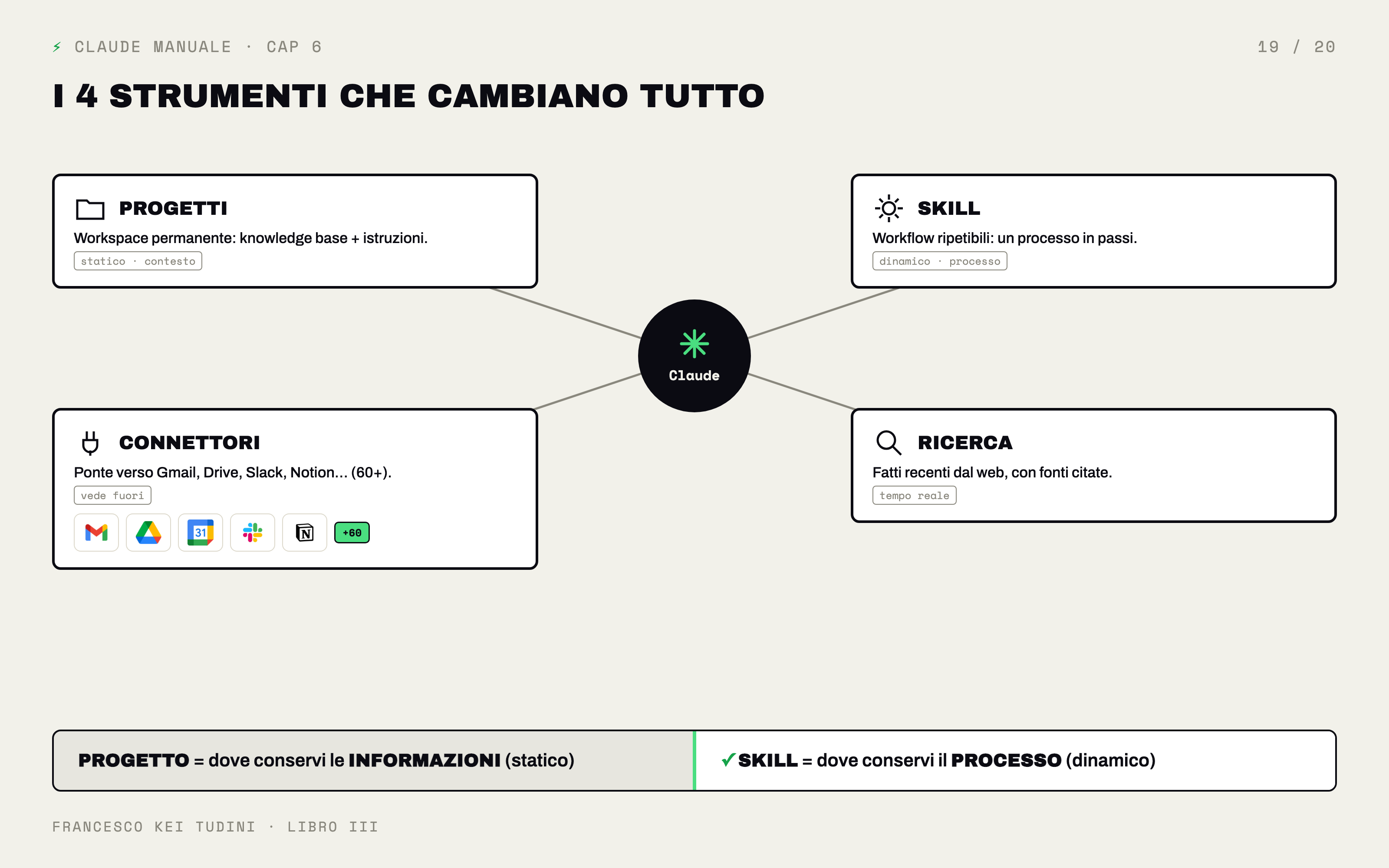
Capitolo 6 —
Progetti, Skill, Connettori, Ricerca
Apertura
C’è una soglia, nell’uso di Claude, in cui passi da «lo apro quando
mi serve» a «ce l’ho sempre acceso accanto al lavoro». Quella soglia non
la attraversi imparando prompt migliori. La attraversi scoprendo quattro
strumenti che molti utenti non usano mai.
Si chiamano: progetti, skill, connettori, ricerca.
I primi due servono a far ricordare a Claude chi sei tu e come si fa
il lavoro. I secondi due servono a fargli vedere fuori dalla chat:
dentro Gmail, Drive, Notion, il calendario, e — quando serve — internet
in tempo reale.
Senza questi quattro strumenti, Claude è un consulente bravo ma
cieco. Non sa nulla della tua azienda finché non glielo racconti, non sa
cosa è successo ieri, non può leggere i tuoi documenti aziendali. Ogni
volta ricominci da capo.
Con questi quattro strumenti, Claude diventa un collaboratore
informato. Apri una chat, lui sa già chi sei, conosce le tue regole di
lavoro, può leggere il tuo Drive, può cercare online se serve. La
differenza è giorno e notte. Letteralmente: prima passavi mezz’ora a
dare contesto, ora apri e parti.
Questo capitolo te li spiega uno a uno, con la regola chiave: quando
usare cosa.
I progetti: il workspace
permanente
Un progetto è una conversazione che non finisce mai. È uno spazio
dentro claude.ai con tre cose:
Una knowledge base. File che carichi una volta sola
e che Claude vede in ogni chat fatta dentro quel progetto. Documenti,
manuali, contratti modello, listini, brand guidelines, raccolte di
articoli, tesi che stai scrivendo. Tutto quello che non vuoi ricaricare
ogni volta.
Delle istruzioni custom. Una sezione dove scrivi a
Claude come comportarsi dentro quel progetto. «Sei un copywriter
freelance, scrivi per il mio brand. Il tono è asciutto, niente
superlativi. Quando rispondi cita sempre il file delle brand
guidelines.» Quelle istruzioni si applicano automaticamente a ogni chat
del progetto.
La cronologia delle chat dentro il progetto. Tutte
le conversazioni che fai dentro quel progetto restano organizzate
insieme. Le ritrovi al volo. Vivono separate dalle chat «libere».
Esempi pratici di progetti utili:
— Un commercialista crea un progetto «Studio».
Dentro carica il PEC dello studio, il listino, lo schema dei suoi
servizi, un manuale di stile per le comunicazioni ai clienti. Dentro
quel progetto fa tutte le sue chat di redazione delle email difficili,
della modulistica, dei pareri.
— Un’avvocata crea un progetto per ogni cliente
fisso. Dentro carica la documentazione del cliente. Le chat
dentro il progetto sono sempre nel contesto giusto, non confondono mai
un cliente con un altro.
— Uno scrittore crea un progetto «Libro in corso»
con tutta la documentazione, gli appunti, i capitoli già scritti. Ogni
nuova sessione di scrittura comincia dentro quel progetto, e Claude
conosce tutto il materiale.
La regola: appena un argomento diventa ricorrente (più di 3-4 chat
sullo stesso tema), trasformalo in progetto.
Le skill: workflow ripetibili
Una skill è un pacchetto di istruzioni che Claude carica al volo
quando serve, per fare bene una cosa specifica. È diverso da un
progetto. Il progetto è un workspace permanente; la skill è una capacità
specifica.
Anthropic distribuisce alcune skill di base, attive automaticamente
per gli utenti a pagamento. Le più importanti:
Excel, PowerPoint, Word, PDF. Sono le skill che
permettono a Claude di creare file in quei formati. Quando chiedi «fammi
un Excel con queste tre colonne», Claude carica la skill «Excel» e
produce un file vero. Lo stesso per PowerPoint, Word, PDF.
Le skill funzionano come gli ingranaggi sotto la macchina: non le
vedi, ma quando servono si attivano. Tu chiedi un risultato, Claude sa
quale skill usare.
Puoi anche crearne di personali. Una skill che codifica il tuo modo
di scrivere relazioni tecniche. Una skill che applica le brand
guidelines della tua azienda a qualunque file generato. Una skill che fa
il check di compliance prima di pubblicare.
Per creare una skill personalizzata: 1. Apri una chat e dici «aiutami
a creare una skill per [compito ricorrente]». 2. Claude ti intervista:
chiede esempi, regole, eccezioni. 3. Carica i materiali (template,
esempi di output buoni, esempi di output cattivi). 4. Claude genera la
skill, la salva, da quel momento è disponibile.
Le skill sono il vero salto di qualità per chi usa Claude in azienda:
riducono la variabilità delle risposte e codificano i processi.
Progetti vs Skill: quale uso
quando?
La confusione è frequente, te la chiarisco subito.
Il progetto è dove conservi le informazioni di
riferimento. È statico: file, istruzioni, contesto stabile.
La skill è dove conservi il processo. È dinamico:
una serie di passi che Claude esegue in un ordine preciso ogni volta che
gli chiedi quel tipo di output.
Esempio: un’agenzia di marketing.
— Il progetto «Cliente Acme» contiene: brand
guidelines, listino servizi, calendario editoriale, link al Drive del
cliente.
— La skill «Crea brief campagna» contiene: il
processo per generare un brief — domande da farsi, formato di output,
template da seguire, checklist di controllo.
Quando in quel progetto chiedi un brief, Claude usa la skill per
produrlo e il progetto per popolarlo del contesto giusto. Le due cose si
combinano.
I connettori: Claude
legge i tuoi strumenti
I connettori sono il ponte tra Claude e i servizi che usi tutti i
giorni. Una volta connessi, Claude può leggere dati da quei servizi (e
in alcuni casi agire).
Esempi dei più utili:
— Google Drive e Google Docs:
Claude legge i tuoi file senza che tu li scarichi. —
Gmail: Claude trova email, le riassume, prepara bozze
di risposta. — Google Calendar: Claude legge la tua
agenda, ti aiuta a prepararti agli appuntamenti, propone slot. —
Slack: Claude legge i canali in cui sei, riassume
thread, prepara messaggi. — Notion: Claude legge le tue
pagine, le aggiorna, le ricerca. — Asana, Linear, Jira:
Claude vede i task, le scadenze, le priorità. — Salesforce,
HubSpot, Stripe: Claude consulta CRM e dati di vendita.
Oltre 60 connettori ufficiali oggi disponibili. I connettori MCP
meritano un approfondimento dedicato: come scegliere, come configurare,
quali workflow potenti puoi costruire con due o tre connettori
insieme.
Come si attivano? Da claude.ai/directory. Trovi la
lista, clicchi «Connetti», fai login al servizio, autorizzi i permessi
richiesti. In 30 secondi sei collegato.
Sicurezza: Claude vede solo quello che vede il tuo account. Se sei
collegato a Gmail, vede la tua casella, non quella di altri. I permessi
sono revocabili in qualunque momento.
Research: la ricerca
approfondita
Per fatti recenti, dati attuali, prezzi, ricerche di mercato, Claude
può attivare la ricerca sul web. Nei casi più complessi
esiste anche una modalità dedicata, chiamata Research, che fa qualcosa
di più: pianifica una ricerca multi-step, lancia più ricerche in
parallelo, sintetizza i risultati con citazioni delle fonti.
Quando usare la ricerca?
— Notizie recenti, eventi degli ultimi mesi. — Prezzi attuali di
prodotti o servizi. — Confronti competitivi tra aziende, prodotti,
soluzioni. — Statistiche aggiornate. — Verifica di affermazioni
puntuali.
Quando NON usarla?
— Concetti stabili (storia, scienza di base, definizioni). — Lavoro
creativo (scrittura, analisi, ragionamento). — Operazioni sui tuoi file
(lì serve un connettore, non la ricerca web).
La ricerca aggiunge tempo. Tipicamente la chat con ricerca attiva è
più lenta. Ma ti dà fonti vere, citate, verificabili. Una garanzia
importante quando il contenuto va pubblicato.
Tre esempi che mettono
tutto insieme
Studio commercialista di provincia. —
Progetto «Studio» con manuale di stile, modulistica,
listino. — Skill «Risposta a richiesta cliente» che
codifica il processo di risposta tipico. — Connettori:
Gmail (per leggere richieste in arrivo), Google Drive (per accedere alla
cartella documentale). — Ricerca: per circolari recenti
dell’Agenzia delle Entrate, sentenze fiscali, scadenze normative
aggiornate.
Marketer di una PMI manifatturiera. —
Progetto «Comunicazione Acme» con brand guidelines,
calendario editoriale, archivio post passati. — Skill «Post
LinkedIn aziendale» con il tono e il formato standard. —
Connettori: Google Drive (asset visivi), Slack (per
coordinarsi col team), HubSpot (per dati sulle campagne). —
Ricerca: tendenze di settore, benchmark dei competitor,
novità di prodotto rilevanti.
Avvocato civilista solista. — Un progetto
per ogni cliente attivo: dentro la documentazione del caso. —
Skill «Bozza atto», «Memoria difensiva», «Lettera al
collega di controparte» — codificate sul suo stile. —
Connettori: Gmail (per il carteggio), Google Drive (per
l’archivio). — Ricerca: per giurisprudenza recente,
normativa aggiornata, dottrina.
In tutti e tre i casi: stesso Claude, stessi 20$ al mese di
abbonamento, ma usato come piattaforma di lavoro e non come chatbot
occasionale.
Gli errori più comuni
Non creare mai un progetto. Tantissimi continuano a
lavorare in chat libere per anni. Ogni volta ricaricano gli stessi file,
ridanno lo stesso contesto, perdono il filo. Il progetto è gratuito
(incluso nel Pro), e crearne uno richiede 2 minuti.
Mettere troppi file in un progetto. Un progetto non
è un magazzino. Carica solo i file effettivamente necessari per il
lavoro. Più materiale = più rumore = risposte meno precise.
Confondere progetto e skill. Il progetto è contesto.
La skill è processo. Se metti istruzioni di processo dentro la knowledge
base del progetto, Claude le usa male. Tienili separati.
Connettere tutto per sicurezza. Quando attivi un
connettore, dai a Claude accesso a dati tuoi. Attiva solo quelli che ti
servono davvero. Per la mail: sì. Per il calendario: probabilmente sì.
Per il sistema bancario aziendale: forse no.
Non usare la ricerca quando serve. Per i dati
recenti, fidarsi solo della memoria di Claude è rischioso (la sua data
di knowledge cutoff è fissa). Quando il dato deve essere attuale, attiva
sempre la ricerca.
Cosa porti a casa
- Progetti, skill, connettori, ricerca sono i quattro
strumenti che trasformano Claude da chatbot a piattaforma di
lavoro.
- Il progetto è un workspace permanente con knowledge
base e istruzioni custom. Usa un progetto per ogni cliente, area, tema
ricorrente.
- Le skill codificano i processi. Quelle Anthropic
creano Excel/PowerPoint/Word/PDF; quelle tue codificano il tuo modo di
lavorare ripetibile.
- I connettori sono 60+: Gmail, Drive, Notion, Slack,
Calendar, Asana, Salesforce e altri. Attivi solo quelli che ti
servono.
- La ricerca serve per i fatti recenti, non per i
ragionamenti né per il lavoro sui tuoi file. Usa il connettore giusto
per il compito giusto.
Capitolo 7 — Dieci
casi d’uso italiani concreti
Apertura
«Mi fai un esempio vero?»
È l’ultima domanda che mi fanno tutti, dopo aver capito cos’è Claude,
le interfacce, i prompt, le funzioni avanzate. Vogliono vedere
applicato. Vogliono un caso che assomigli al loro.
Te ne do dieci. Dieci professioni italiane diverse. Per ognuna: il
problema, il prompt che funziona, cosa torna indietro. Niente teoria.
Solo applicazione.
Sono scenari generici, non clienti reali. Servono a darti la forma.
Quando li leggi, sostituisci mentalmente il professionista con te.
1. Commercialista che
riassume una circolare
Problema. Arriva una circolare dell’Agenzia delle
Entrate da 30 pagine. Il commercialista ne deve estrarre solo quello che
riguarda i suoi 30 clienti in regime forfettario.
Prompt.
Sei un revisore fiscale esperto. Sono un commercialista, gestisco 30
clienti forfettari. Leggi il PDF allegato (circolare AdE). Estraimi solo
i punti che riguardano direttamente il regime forfettario. Per ognuno:
cosa cambia, da quando, cosa devo comunicare ai clienti, cosa devo
modificare nei loro adempimenti. Output in lista, massimo 2 pagine.
Cosa torna. Un sommario azionabile. Il
commercialista evita di leggere 30 pagine e ottiene la to-do per i
prossimi 15 giorni.
2. Avvocato che cerca
precedenti
Problema. Un avvocato civilista ha 80 sentenze in
PDF. Deve trovare i precedenti rilevanti per un caso di responsabilità
medica.
Prompt.
Sei un giurista esperto di responsabilità professionale medica. Ti
carico 80 sentenze. Caso da difendere: omessa diagnosi di neoplasia,
paziente deceduto, danno non patrimoniale richiesto dagli eredi. Trova
le 10 sentenze più pertinenti. Per ognuna: tribunale e data, ratio
decidendi, perché rilevante per il mio caso, citazione esatta da poter
usare.
Cosa torna. Una shortlist di 10 sentenze con
motivazione. Otto ore di lettura ridotte a venti minuti.
3. Insegnante
che adatta lezioni per studenti BES
Problema. Una docente di una terza liceo deve
adattare la stessa lezione a tre livelli: standard, BES, eccellenze.
Prompt.
Sei un didatta esperto. Sono docente di italiano in una terza liceo
scientifico. Allegato: la mia lezione sul canto V dell’Inferno (Paolo e
Francesca). Producimi tre versioni: una standard, una semplificata per
studenti BES (vocabolario base, frasi corte, schemi visivi), una
arricchita per le eccellenze (collegamenti interdisciplinari,
riferimenti critici). Stessa lunghezza per tutte e tre.
Cosa torna. Tre versioni pronte. La docente
differenzia in 10 minuti quello che le avrebbe preso un pomeriggio.
4.
Imprenditrice di olio EVO che scrive descrizioni e-commerce
Problema. Lancio di 8 nuove referenze sullo store
Shopify. Servono descrizioni coerenti tra loro ma non identiche.
Prompt.
Sei un copywriter food premium. Vendo olio EVO siciliano DOP, target
donne 35-55. Per ognuna delle 8 referenze qui sotto (nome, cultivar,
zona, intensità, profilo sensoriale), scrivimi una descrizione da 90
parole. Tono caldo ma asciutto, niente superlativi gratuiti, una nota
sensoriale concreta in chiusura. Output in tabella.
Cosa torna. Otto descrizioni pubblicabili. Tempo: 3
minuti contro un pomeriggio di lavoro.
5. Studente di
Medicina che genera flashcard
Problema. Un capitolo di anatomia da memorizzare.
Servono 50 flashcard per il ripasso prima dell’esame.
Prompt.
Sei un tutor di anatomia. Allegato: capitolo sul sistema nervoso
autonomo dal mio manuale. Generami 50 flashcard formato Anki: lato
fronte una domanda secca, lato retro la risposta in 1-3 righe. Coprimi:
definizioni, distinzioni simpatico/parasimpatico, organi target,
neurotrasmettitori, applicazioni cliniche. Output in tabella
copiabile.
Cosa torna. Una tabella di 50 flashcard. Lo studente
la importa in Anki in 5 minuti.
6. HR manager che scrive
una policy AI
Problema. Un’azienda da 80 dipendenti vuole
introdurre una policy ufficiale sull’uso dell’AI sul lavoro.
Prompt.
Sei un esperto di HR e compliance. Lavoro in una PMI italiana, 80
dipendenti, settore servizi. Scrivimi una policy sull’uso dell’AI:
ambito (chi è coperto), strumenti consentiti, dati che NON devono mai
essere caricati, responsabilità del dipendente, sanzioni. Lunghezza: 3
pagine. Tono chiaro, non legalese. Includi una checklist finale per il
dipendente.
Cosa torna. Una policy strutturata, da rivedere col
legale ma già al 90% pronta.
7. Marketer
di PMI che pianifica il calendario social
Problema. Una marketer single deve produrre un
calendario social di un mese su 3 canali.
Prompt.
Sei un social media manager. Vendiamo arredamento di design online,
target coppie 30-45, fascia medio-alta. Costruiscimi un calendario
editoriale per il prossimo mese su Instagram, LinkedIn, Facebook. 3 post
a settimana per canale. Per ogni post: data, canale, formato
(carosello/reel/foto), titolo, copy di 80 parole, CTA. Mix tra contenuti
prodotto, contenuti ispirazionali, contenuti dietro le quinte.
Cosa torna. Una tabella di 36 post pianificati,
pronta da consegnare al grafico per la produzione.
8. Ristoratore
che risponde alle recensioni Google
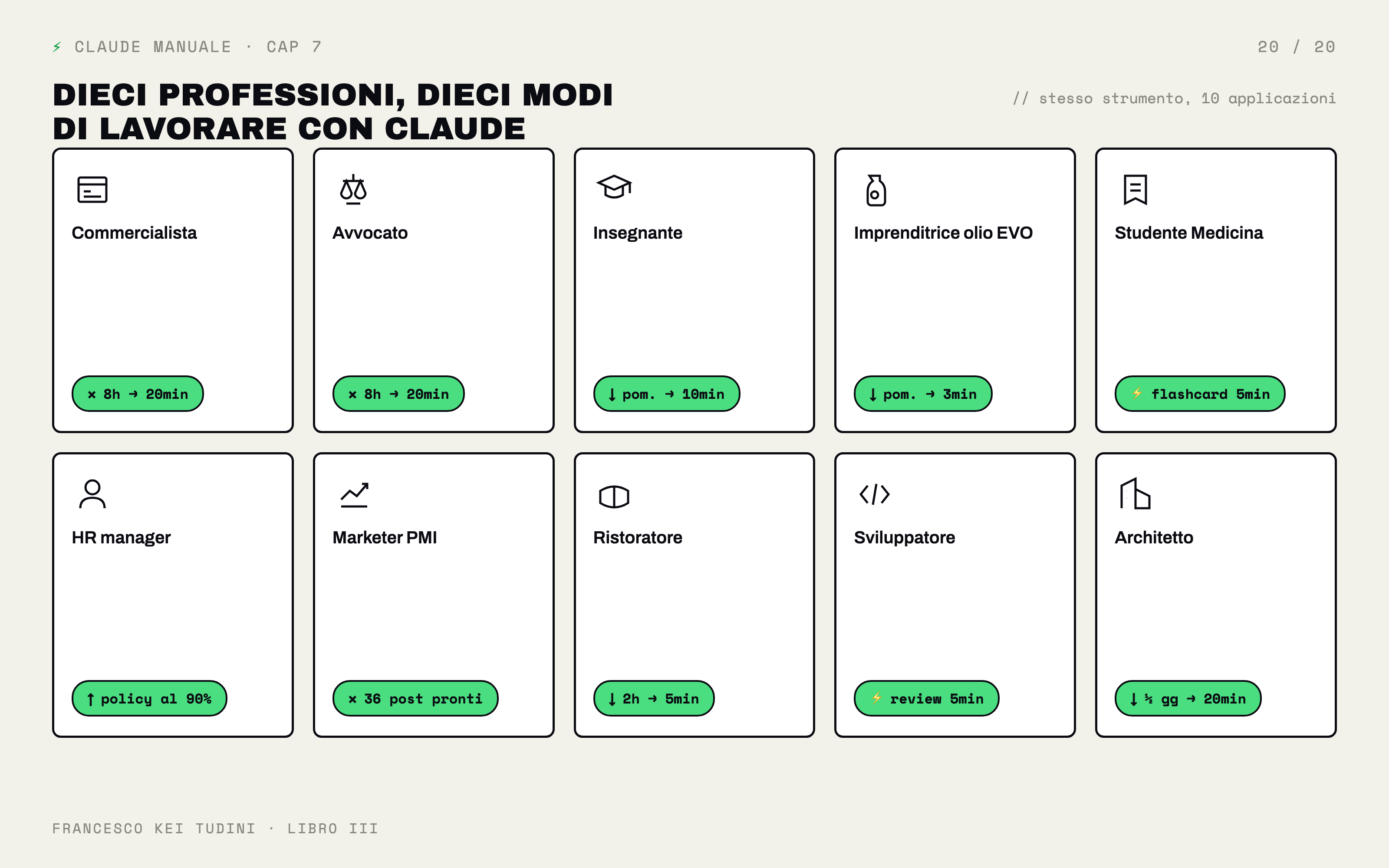
Problema. Un ristorante riceve 20 recensioni al
mese. Il titolare vuole rispondere a tutte, ma in modo
personalizzato.
Prompt.
Sei un consulente di hospitality. Sono titolare di una trattoria di
cucina romana a Trastevere. Per ognuna delle 20 recensioni qui sotto,
scrivimi una risposta personalizzata. Tono caldo, mai difensivo. Per le
recensioni positive: ringrazia in modo specifico (cita un piatto o un
dettaglio che il cliente ha menzionato). Per le critiche: ammetti
l’eventuale errore, spiega senza giustificarti, invita a tornare. Mai
più di 80 parole per risposta.
Cosa torna. Venti risposte ben fatte. Cinque minuti
contro due ore di lavoro.
9. Sviluppatore che fa code
review
Problema. Un developer junior vuole un secondo
parere su una funzione che ha scritto in Python.
Prompt.
Sei un senior Python developer. Ti incollo una funzione che ho appena
scritto. Voglio una code review: leggibilità (1-5), correttezza,
possibili edge case non gestiti, performance, sicurezza. Suggerisci
modifiche concrete, non riscriverla. Tono diretto, niente complimenti
vuoti. [codice]
Cosa torna. Una review professionale con voto,
problemi specifici, suggerimenti. È come avere un senior accanto per 5
minuti.
10. Architetto che
scrive relazioni tecniche
Problema. Un architetto deve produrre la relazione
tecnica per una pratica edilizia comunale.
Prompt.
Sei un architetto esperto in pratiche edilizie italiane. Devo
scrivere la relazione tecnica per una ristrutturazione interna, edificio
residenziale, comune di [città], unità immobiliare di 95 mq al piano
secondo. Allegato: planimetria stato attuale e progetto. Scrivimi la
relazione: descrizione stato attuale, descrizione interventi, conformità
urbanistica, conformità sismica, accessibilità, sicurezza. Tono tecnico
ma chiaro. Massimo 4 pagine.
Cosa torna. Una relazione strutturata che
l’architetto rifinisce in 20 minuti. Prima ci voleva mezza giornata.
Cosa portano a casa
questi dieci casi
- Stesso strumento, applicazioni completamente
diverse. Claude scala da una flashcard di anatomia a una policy
aziendale, da una descrizione e-commerce a una relazione tecnica
edilizia.
- Il prompt strutturato funziona ovunque. Ruolo,
obiettivo, contesto, regole: la formula del Capitolo 3 si ripete
identica in tutti e dieci i casi.
- Il risparmio di tempo varia da 5× a 30×. Non è
marketing: è la differenza concreta tra fare la cosa da soli e farla con
Claude come collaboratore.
- La qualità dipende dal contesto che dai. Più sei
specifico (settore, target, vincoli, esempi), più la risposta è usabile
senza riscrittura.
- Tu firmi sempre. Claude prepara la bozza. Il
giudizio, la firma, la responsabilità restano del professionista.
Sempre.
Chiusura
Hai finito il manuale. Sai cos’è Claude, dove vive, come si parla con
lui, come si carica un file, come si crea un progetto, come si usano
dieci scenari italiani veri. Non sei più davanti alla casella vuota che
ti chiedeva «e adesso?»: ora sai esattamente cosa chiedere e come.
Da qui in poi conta una cosa sola: aprirlo e usarlo. Scegli un
compito vero della tua settimana — una mail difficile, un documento da
riassumere, un progetto da impostare — e fallo con Claude accanto,
applicando la struttura che hai imparato: ruolo, obiettivo, contesto,
regole. Il primo risultato non sarà perfetto, e va benissimo: si itera,
esattamente come faresti con un collaboratore nuovo. È proprio facendo
che si passa da chi conosce Claude a chi lo padroneggia.
E non farlo da solo. Il corso gratuito su Skool è lì per questo:
video brevi, esempi da rifare e una community a cui chiedere quando ti
blocchi. Entra, fai la tua prima vera chat guidato, e porta i tuoi dubbi
a chi sta facendo lo stesso percorso.
→ https://www.skool.com/l-ai-e-la-nuova-elettricita-8966/about
Back-cover
Claude è il modello di intelligenza artificiale più avanzato
al mondo.
Ma il 90% di chi lo usa ne sfrutta il 10%.
Questo manuale ti porta dalla prima conversazione fino alle funzioni
che pochi conoscono: progetti, skill, connettori, artefatti. In
italiano. Senza tecnicismi. Con esempi concreti per professioni italiane
vere — commercialisti, avvocati, imprenditori, insegnanti, studenti,
marketer.
In 60 pagine impari:
— Le sette porte d’ingresso di Claude (web, app,
Excel, Chrome, Slack, mobile, Code) e quale scegliere per ogni lavoro. —
La struttura del prompt che funziona davvero: Ruolo,
Obiettivo, Contesto, Regole. — 20 prompt pronti per
scrivere, analizzare, decidere, creare, organizzare. — Come gestire
conversazioni lunghe, file allegati, immagini, dettatura
vocale. — Cosa sono progetti, skill, connettori e
ricerca approfondita — e quando usare cosa. — 10 casi
d’uso italiani concreti, da una flashcard di anatomia a una
policy aziendale.
Di Francesco Kei Tudini, consulente AI. Dentro trovi il link a una
community gratuita dove fare pratica con esempi guidati.
Inquadra il QR per aprire ciascun libro.